


 زیرساخت، امنیت و توسعه
  اعلانات و اطلاعرسانی
  کاربران
  پنل مدیریت
  رابط کابری و محتوای صفحات
  بهینهسازی محتوا و SEO
  فروشگاه
  انبارداری و کنترل موجودی
  سبد خرید و مدیریت سفارشات
  امور مالی و درگاه پرداخت
  مدیریت قیمتها
  آکادمی
  مربی
مربی  مدیریت پروژه
  مدیریت ارتباط با مشتریان
  آمار بازدیدکنندگان
  تیکتینگ (پشتیبانی)
  وبلاگ
وبلاگ  نمونهکارها
  آلبوم تصاویر
  پایگاه دانش
  پشتیبانی غرفهچی

ایجاد کالا


برای ایجاد کالا در پنل مدیریت غرفهچی ابتدا باید وارد پنل مدیریت شده و به قسمت فروشگاه بروید. بعد از پیدا کردن فروشگاه میتوانید به ترتیب زیر کالاهای مورد نظرتان را وارد کنید:
1. روی گزینه کالاها کلیک کنید.
2. در قسمت بالای صفحه سمت چپ گزینه ایجاد کالا را انتخاب کنید.
3. در ابتدای صفحه دو کادر روبروی هم را مشاهده میکنید که مربوط به عنوان و آدرس لینک صفحه محصول هستند.
عنوان: در کادر سمت راست میتوانید اسم محصول را وارد کنید.
آدرس لینک: کادر سمت چپ مربوط به آدرس لینک صفحه است و این کادر را نیز باید با توجه به اسم محصول انتخاب کنید. البته اگر این کادر را پر نکنید به صورت خودکار با توجه به عنوان محصول پر میشود.
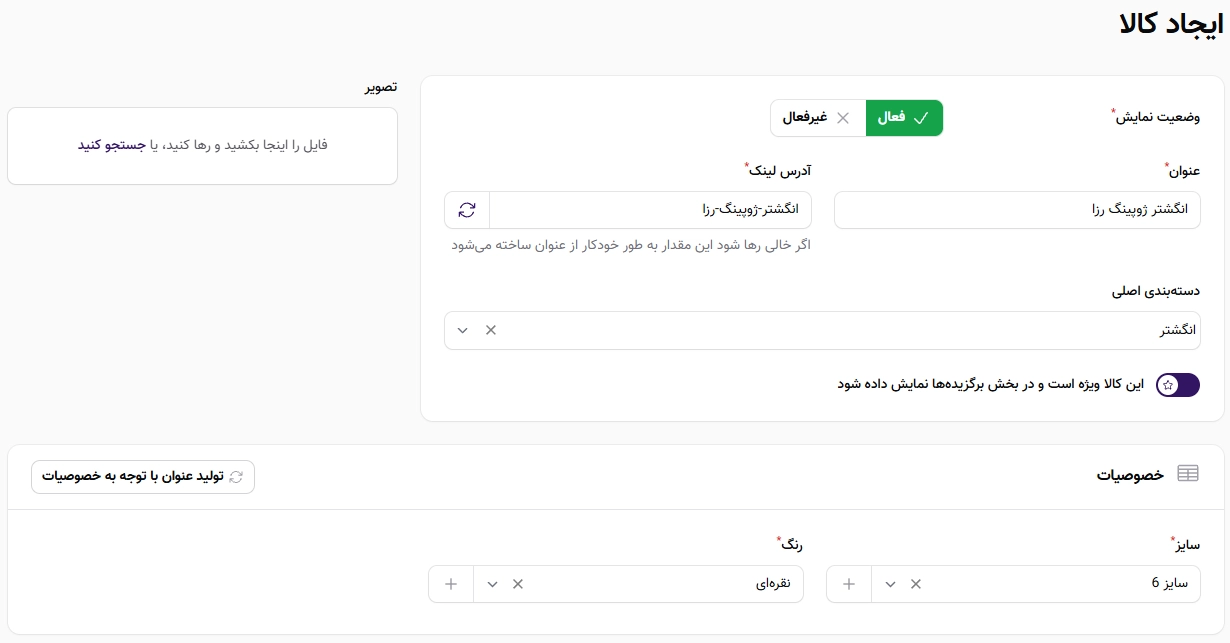
تغییر آدرس لینک پس از ذخیره برای سئو اصولی نیست. بنابراین قبل از ایجاد کالا، حتماً آدرس را کوتاه، سئو شده و بدون فاصله با خط تیره وارد کنید.
4. در کادر بعدی میتوانید دستهبندی اصلی محصول را انتخاب کنید.
5. کادر بعدی مربوط به برند محصول مورد نظر شما است و در این قسمت میتوانید برند محصول را وارد کنید.
6. سپس گزینه محصول ویژه را مشاهده میکنید که به صورت پیش فرض غیر فعال است. با فعال کردن این گزینه محصول مورد نظر شما به صورت کالای ویژه در صفحه اول وبسایت نمایش داده میشود.
گزینه «محصول ویژه» را فقط برای محصولات پرفروش یا تخفیفدار ویژه فعال کنید. فعال کردن آن برای همه محصولات، تأثیر نمایش ویژه را از بین میبرد.
7. پس از وارد کردن این اطلاعات میتوانید در سمت چپ صفحه یک عکس به عنوان عکس اصلی محصول یا خدمات تان انتخاب کنید. توجه داشته باشید که برای اضافه کردن عکسهای بیشتر باید پس از ذخیره کردن کالا در قسمت فایلهای ضمیمه این کار را انجام دهید.
سپس کمی که پایینتر بروید چند گزینه با نامهای فروش، مشخصات کلی، سایر دستهبندیها، SEO و سایر را مشاهده میکنید.
با کلیک بر روی هر کدام از این گزینهها یک پنجره مشخص برای شما باز میشود.
ـ فروش: اولین گزینهای که مشاهده میکنید فروش است. کامل کردن اطلاعات این قسمت به شرح زیر است:
1. محاسبه موجودی: با فعال کردن این گزینه موجودی محصول شما با استفاده از سیستم انبارداری محاسبه میشود و تنها به تعداد موجودی قابل فروش خواهد بود.
2. فروشگاه آنلاین: در این قسمت دو گزینه با نامهای قابل نمایش در وبسایت و قابل فروش وجود دارند.
گزینه «قابل نمایش در فروشگاه وبسایت»
با فعال کردن این گزینه محصول شما در فروشگاه وبسایت نمایش داده میشود. اگر کالا ناموجود است یا به هر دلیلی نمیخواهید در فروشگاه نمایش داده شود میتوانید این گزینه را فعال کنید.
گزینه« این آیتم قابل فروش است»
اگر این گزینه را فعال نکنید، محصول در فروشگاه نمایش داده میشود، اما مشتری نمیتواند آن را خریداری کند.
برای فعال کردن امکان خرید، این گزینه را روشن کنید. سپس پنجرهای باز میشود که در آن باید نوع محصول را مشخص کنید: محصول شما فیزیکی است یا دیجیتال. در همین بخش میتوانید حداقل و حداکثر تعداد محصولی را که مشتری میتواند به سبد خرید اضافه کند، تعیین کنید.
اگر قیمت محصول ثابت نیست، گزینه «قیمت لحظهای؟» را فعال کنید. با این کار قیمت محصول به مشتری نمایش داده نمیشود و بهجای آن عبارت «تماس بگیرید» در صفحه محصول قرار میگیرد.
اگر گزینه «قابل نمایش در وبسایت» را فعال نکنید، کالا در فروشگاه دیده نمیشود حتی اگر «قابل فروش» فعال باشد. برای محصولات ناموجود اما قابل نمایش، «قابل نمایش» را فعال و «قابل فروش» را غیرفعال کنید.
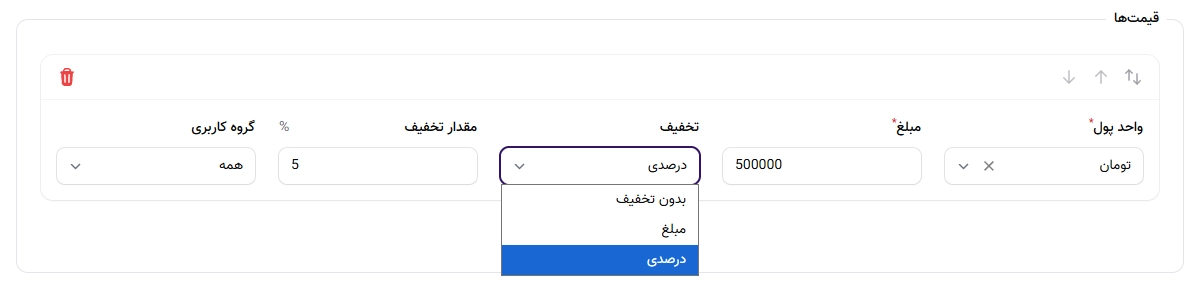
3. قیمتها: در این قسمت میتوانید تمامی اطلاعات مربوط به قیمت محصولات را وارد کنید. این قسمت شامل اطلاعاتی مانند واحد پول، مبلغ، تخفیف، گروه کاربری و اولویت است.
واحد پول: شما این امکان را دارید که واحد پول مورد نظرتان را تغییر دهید.
مبلغ: این قسمت مربوط به قیمت کالا است.
تخفیف: در این قسمت میتوانید تخفیف کالا را به صورت مبلغی و درصدی وارد کنید.
گروه کاربری: در اینجا مشخص میکنید قیمت کالا برای چه گروهی قابل مشاهده باشد.
4. مالیات: اگر کالای مورد نظرتان شمال مالیات و ارزش افزوده میشود این گزینه را فعال کنید. با فعال کردن این گزینه جملهای در صفحه محصول نمایش داده میشود که به کاربران می گوید مبلغ مالیات به مبلغ محصول اضافه خواهد شد.
ـ مشخصات کلی: در این قسمت میتوانید توضیحاتی در مورد کالای مورد نظرتان تایپ کنید.
ـ سایر دستهبندیها: اگر کالای شما در چند دستهبندی قرار دارد میتوانید دستهبندیهای دیگر را در این قسمت انتخاب کنید.
ـ SEO: در این قسمت دو کادر با نامهای عنوان و توضیحات وجود دارد.
1. عنوان: با خالی گذاشتن این کادر، به صورت خودکار با توجه به عنوان کالا پر میشود.
2. توضیحات: در این کادر میتوانید یک توضیحات متا سئو شده و مارکتینگی برای نمایش در موتورهای جستجو وارد کنید.
- سایر: در این قسمت میتوانید اطلاعات تکمیلی مانند واحد شمارش، وزن، طول، عرض و ارتفاع را وارد کنید.