در بخش صفحات در پنل مدیریت وبسایت خود میتوانید صفحات جدیدی ایجاد کرده و ویژگیهای کلیدی کسبوکار خود را بهطور کامل به بازدیدکنندگان وبسایت معرفی کنید
در پنل مدیریت غرفهچی میتوانید صفحات جدیدی برای وبسایت ایجاد کنید و محتوای موردنظر خود را در آنها قرار دهید. همچنین امکان تعیین دسترسی کاربران و تنظیم اطلاعات SEO برای هر صفحه وجود دارد.
فرض کنید میخواهید یک صفحه با عنوان «درباره ما» برای نمایش معرفی برند خود در پرتال ایجاد کنید. در این حالت میتوانید یک صفحه جدید بسازید، آدرس آن را مشخص کنید، محتوای صفحه را وارد کنید و در صورت نیاز، دسترسی آن را برای همه کاربران یا گروه خاصی از کاربران تنظیم کنید.
برای ایجاد صفحه جدید در پنل مدیریت غرفهچی باید به ترتیب زیر پیش بروید:
1. ابتدا وارد پنل مدیریت وبسایت خود شوید.
2. قسمت نمایش و محتوا را پیدا کرده و روی قسمت صفحات کلیک کنید.
4. در اینجا صفحهای برای شما باز میشود که بالای آن در سمت چپ یک دکمه با نام ایجاد صفحه قرار دارد.
5. روی دکمه ایجاد صفحه کلیک کنید تا صفحه جدیدی برای شما باز شود.
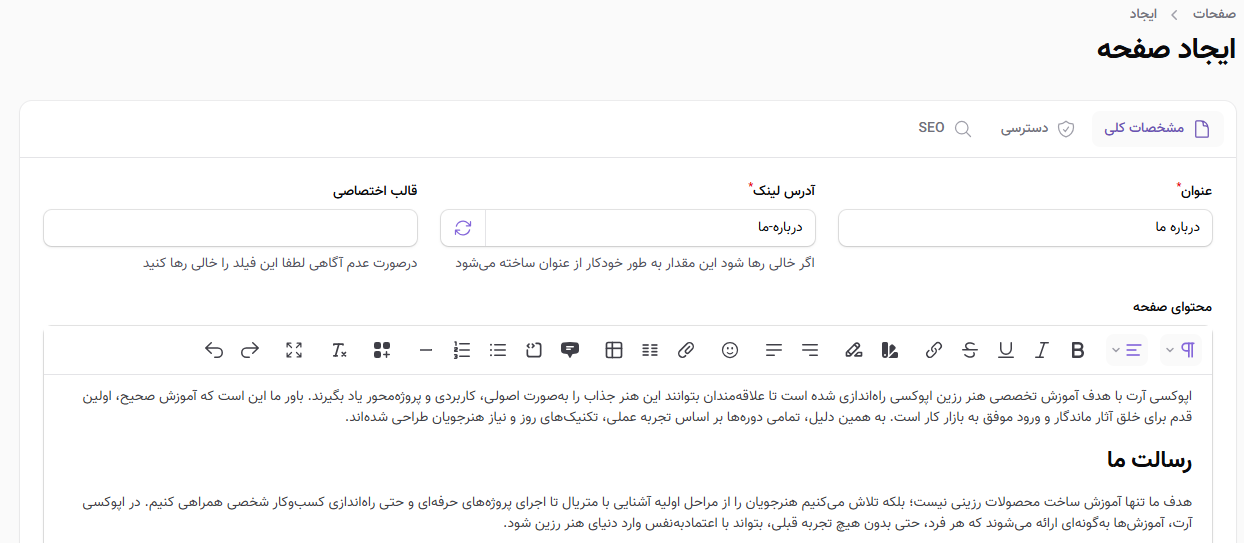
6. بعد از باز شدن صفحه اولین چیزی که با آن روبرو میشوید سه بخش مشخصات کلی، دسترسی و SEO هستند.
-مشخصات کلی: در این بخش شما باید اطلاعات کلی در مورد صفحه مورد نظرتان را وارد کنید.
در ابتدا 3 کادر را با نامهای عنوان، آدرس لینک و قالب اختصاصی در کنار هم مشاهده میکنید.
عنوان: در این کادر شما باید عنوان صفحه مورد نظرتان را وارد کنید. به طور مثال اگر صفحه مورد نظر شما مربوط به نمونهکارها است نام صفحه را نمونهکار ها بگذارید.
آدرس لینک: هر صفحهای باید یک URL داشته باشد. در این کادر باید آدرس لینک صفحه را وارد کنید که بهتر است ترجمه عنوان صفحه بوده و با حروف کوچک انگلیسی نوشته شود.
قالب اختصاصی: در پایین این سه کادر یک کادر بزرگ با عنوان محتوا مشاهده میکنید. در این کادر میتوانید محتوای صفحه را وارد کرده و تغییرات لازم را بر روی آن اعمال کنید.
محتوای صفحه: در این بخش باید محتوایی که میخواهید در این صفحه نمایش داده شود را وارد کنید. فرض کنید صفحه شما «درباره ما» است پس باید متن معرفی برند خود را در صفحه قرار دهید.
-دسترسی: این صفحه مربوط به نمایش صفحه است.
در این قسمت سه گزینه برای نمایش صفحه به کاربران وبسایت وجود دارد که به شرح زیر هستند:
قابل نمایش برای عموم: اگر میخواهید صفحه ایجاد شده برای تمامی افرادی که وبسایت را بازدید میکنند نمایش داده شود این گزینه را فعال کنید. (البته این گزینه به طور خودکار فعال است.)
قابل نمایش فقط برای اعضاء وبسایت: اگر میخواهید فقط کسانی که در وبسایت ثبت نام انجام دادهاند صفحه ایجاد شده را ببینند باید این گزینه را فعال کنید.
قابل نمایش فقط برای گروههای خاص کاربری: این گزینه نیز برای نمایش صفحه به گروههای خاص کاربری مانند مدیر و ادمین وبسایت است.

-SEO: این قسمت مربوط به بهینهسازی صفحه برای موتورهای جستجو است.
در این قسمت نیز شما سه کادر با نامهای عنوان، توضیحات و اولویت را مشاهده میکنید.
عنوان: این کادر مربوط به همان عنوانی است که برای صفحه انتخاب کردهاید. اگر این قسمت را خالی بگذارید به صورت خودکار با توجه به عنوان صفحه پر میشود.
توضیحات: این کادر برای وارد کردن توضیحات متا برای صفحه مورد نظر شما است. توضیحات متا برای سئو بسیار مهم بوده و بهتر است آن را پر کنید. توجه داشته باشید که توضیحات متا شما نباید بیش از 160 کاراکتر باشد و باید محتوای صفحه را به طور خلاصه به کاربران منتقل کند.
اولویت: این کادر مربوط به اولویت نمای صفحه در وبسایت است و باید با اعداد اعشاری بین 0 تا 1 پر شود.
مقدار اولویت معمولاً برای نقشه سایت (sitemap) استفاده میشود. برای صفحه اصلی مقدار 1، برای صفحات مهم مثل «درباره ما» مقدار 0.8 و برای صفحات فرعی مقدار 0.5 بدهید.











