بخش مدیریت مطالب بهگونهای طراحی شده است که بتوانید تمامی محتواهای منتشرشده و پیشنویسهای وبلاگ وبسایت خود را در یک نگاه مشاهده کرده و مدیریت کنید
بخش «مطالب» در پنل مدیریت، محل مدیریت مقالهها و محتوای وبلاگ است. در این قسمت میتوانید مطالب منتشرشده و منتشرنشده را مشاهده کنید، مطلب جدید ایجاد کنید، محتوای قبلی را ویرایش یا حذف کنید و با استفاده از فیلترها و جستجو، مقاله موردنظر خود را سریعتر پیدا کنید.
فرض کنید چندین مقاله در وبلاگ سایت خود منتشر کردهاید و میخواهید یکی از آنها را پیدا کنید تا عنوان یا محتوایش را تغییر دهید. بهجای بررسی تکتک مقالهها، میتوانید وارد بخش «مطالب» شوید، از جستجو یا فیلتر استفاده کنید و پس از پیدا کردن مقاله، آن را مشاهده، ویرایش یا حذف کنید.
چگونه فهرست مطالب وبلاگ را مشاهده کنیم؟
وارد پنل مدیریت وبسایت شوید.
از منوی سمت راست، گزینه «مطالب» را انتخاب کنید.
در صفحه بازشده، فهرست مطالب وبلاگ را مشاهده کنید.
در اینجا شما با صفحهای مواجه میشوید که لیست تمامی مقالات را به شما نشان میدهد.
فیلتر مطالب
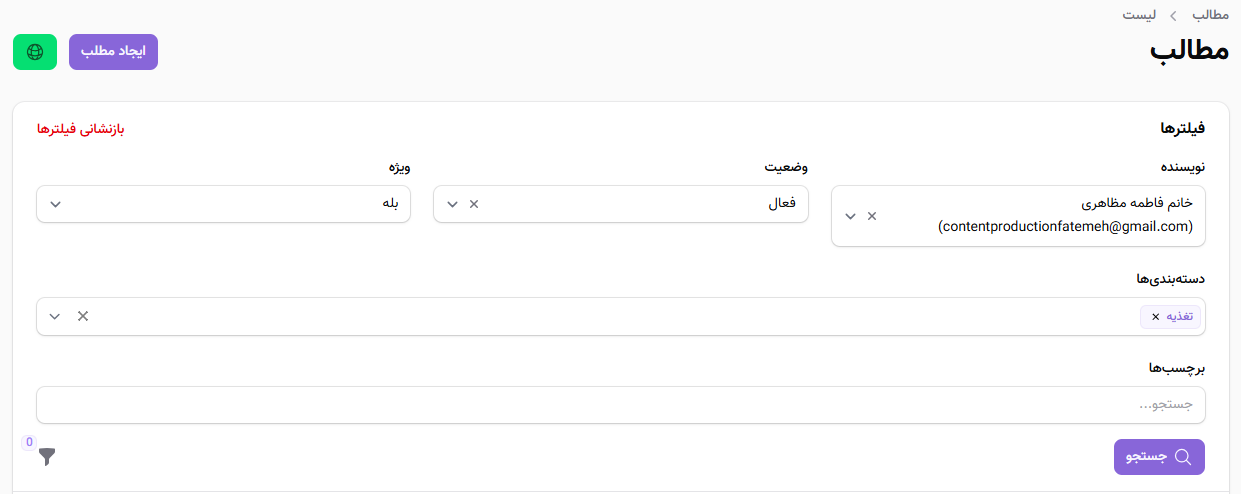
با انتخاب آیکون قیف در بالای فهرست مطالب، میتوانید نمایش مقالهها را محدود کنید.
مطالب بر اساس معیارهایی مانند موارد زیر قابل فیلتر هستند:
وضعیت انتشار
دستهبندی
برچسبها
برای مثال، اگر میخواهید فقط مطالب یک دستهبندی خاص را ببینید، دستهبندی موردنظر را در فیلتر انتخاب کنید.
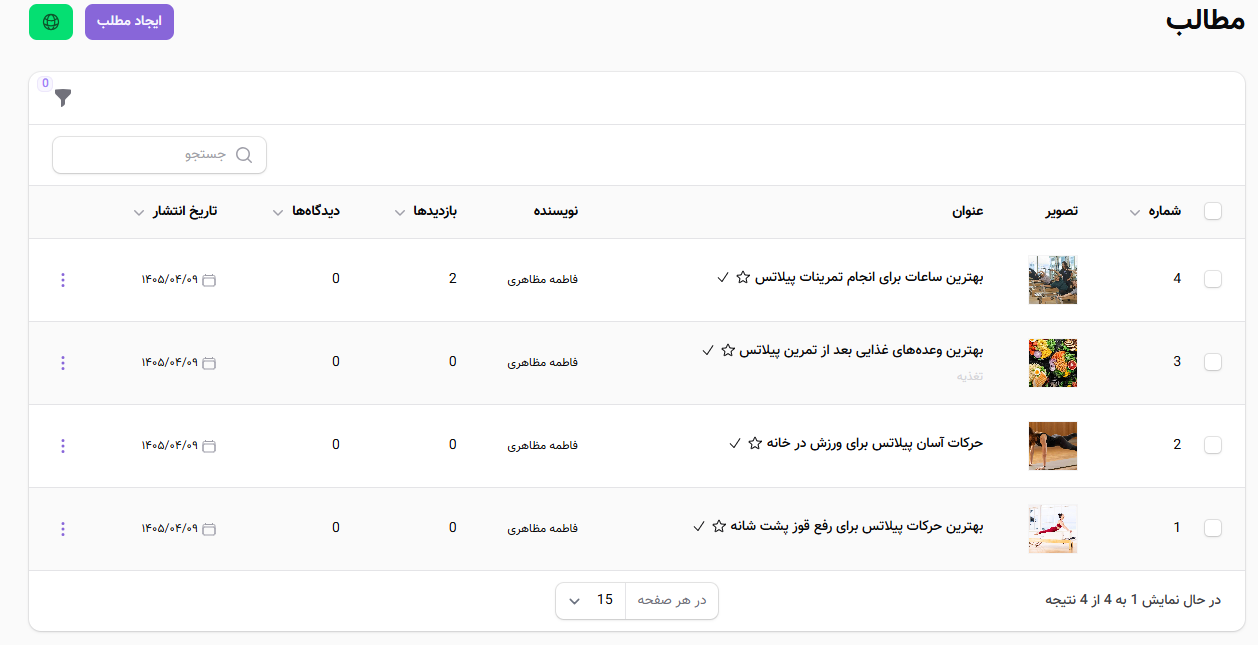
در ردیف مربوط به هر پست اطلاعاتی در مورد آن به شما نمایش داده میشود. در ردیف مربوط به هر پست شما از سمت چپ به راست به ترتیب گزینههای زیر را مشاهده میکنید:
1. شماره پست: این شماره مربوط به تعداد پستهایی است که شما در وبسایت خود پست کردهاید و به شما نشان میدهد این مطلب چندمین مطلبی است که وارد کردهاید.
2. تصویر پست: در اینجا تصویری که به عنوان عکس اصلی مقاله خود انتخاب کردهاید نمایش داده میشود.
3. عنوان پست: در ستون بعدی شما میتوانید عنوان مقاله خود را به علاوه چند اطلاعات دیگر مشاهده کنید. در این قسمت 3 گزینه به شکل عمودی به شما نمایش داده میشود که اولین گزینه همان عنوان مقاله است، دومین گزینه مربوط به دستهبندی مقاله و گزینه سوم مربوط به برچسبهای مورد استفاده در مقاله هستند.
در این قسمت شما در کنار عنوان مقاله ممکن است 3 آیکون دیگر مشاهده کنید:
آیکون ستاره نشاندهنده این است که شما این مقاله را به عنوان مقاله ویژه مشخص کردهاید. (انتخاب این گزینه موجب میشود مقاله جدید در صفحه اول وبسایت شما نمایش داده شود)
در کنار آیکون ستاره نیز ممکن است آیکون ضربدر یا تیک مشاهده کنید. در اینجا ضربدر به این معنی است که مقاله شما هنوز منتشر نشده و در حالت به زودی یا عدم نمایش قرار دارد. آیکون تیک نشاندهنده منتشر شدن مقاله در وبسایت شما است.
4. نویسنده پست: در ستون بعدی نام نویسنده مقاله به شما نمایش داده میشود که این گزینه برای وبسایتهایی با چند تولید کننده محتوا بسیار کاربردی است.
5. تعداد بازدیدهای پست: در اینجا شما میتوانید تعداد بازدیدهای هر مقاله را مشاهده کنید. در نظر داشته باشید که این تعداد بر اساس هربار باز کردن و رفرش کردن صفحه است و به معنی تعداد نفرات نیست.
6. دیدگاههای پست: این قسمت به شما نشان میدهد هر یک از مقالههای شما به چه تعداد نظر و دیدگاه دریافت کردهاند.
7. تاریخ انتشار پست: ستون بعدی تاریخ انتشار هر مقاله را به شما نشان میدهدو البته که این تاریخ مربوط به زمان نوشتن مقاله بوده و قابل تغییر است.
8. آیکون سه نقطه: آخرین گزینهای که در هر ردیف مشاهده میکنید آیکون سه نقطه است.
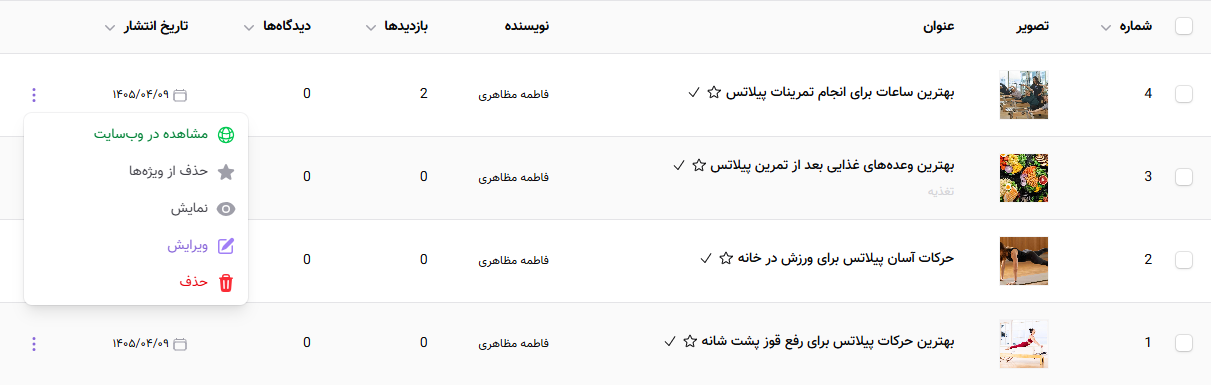
با کلیک بر روی این آیکون گزینههای زیر به شما نمایش داده میشوند:
مشاهده در وبسایت: گزینه اول مشاهده در وبسایت است که شما با استفاده از آن میتوانید مقاله خود را حتی هنگامی که هنوز منتشر نشده است در وبسایت مشاهده کنید. این کار به شما کمک میکند بتوانید هر مقاله را بررسی کرده و از نمایش درست آن در وبسایت اطمینان حاصل کنید.
نمایش: با کلیک روی این گزینه تعداد بازدیدهای مقاله، تعداد نظرات و مدت زمان ثبت مقاله به شما نمایش داده میشوند. همچنین میتوانید در این قسمت اطلاعات کلی هر مقاله و متن محتوا را مشاهده کنید.
ویرایش: با وارد شدن به قسمت ویرایش میتوانید تغییراتی بر محتوای خود اعمال کنید.
حذف: با کلیک بر روی این گزینه میتوانید مقاله مورد نظرتان را حذف کنید.
ویرایش مطلب
گاهی ممکن است بخواهید مطلبی که در وبسایت خود منتشر کردهاید را ویرایش کنید. برای ویرایش مطلب مورد نظرتان ابتدا در پنل مدیریت وارد قسمت مطالب شوید. در اینجا لیستی از تمامی محتواهای منتشر شده وجود دارد و به ترتیب زیر پیش بروید:
1. مقاله مورد نظرتان را با کمک دکمه جستجو پیدا کنید.
2. در ردیف مقاله در سمت چپ روی آیکون سه نقطه کلیک کنید.
3. چند گزینه برای شما نمایش داده میشود که سومین آنها مربوط به ویرایش مطلب است. روی آن کلیک کرده، تغییرات مورد نظرتان را اعمال و سپس دکمه ذخیره را بزنید.
حذف مطلب
اگر اشتباها مقالهای در وبسایت خود منتشر کردهاید یا قصد دارید مطالب قبلی را حذف کنید به راحتی میتوانید این کار را از طریق پنل مدیریت غرفهچی انجام دهید.
مراحل حذف مطلب از وبسایت به شرح زیر است:
1.ابتدا در پنل مدیریت وبسایت وارد قسمت مطالب شوید.
2. سپس مطلب مورد نظرتان را از طریق دکمه جستجو پیدا کنید.
3. روی آیکون سه نقطه که در سمت چپ قرار داد کلیک کنید.
4. آخرین گزینه برای حذف مطلب از وبسایت است و شما میتوانید با کلیک بر روی آن، مقاله مورد نظرتان را از وبسایت حذف کنید.
دستهبندیها
ایجاد دستهبندی
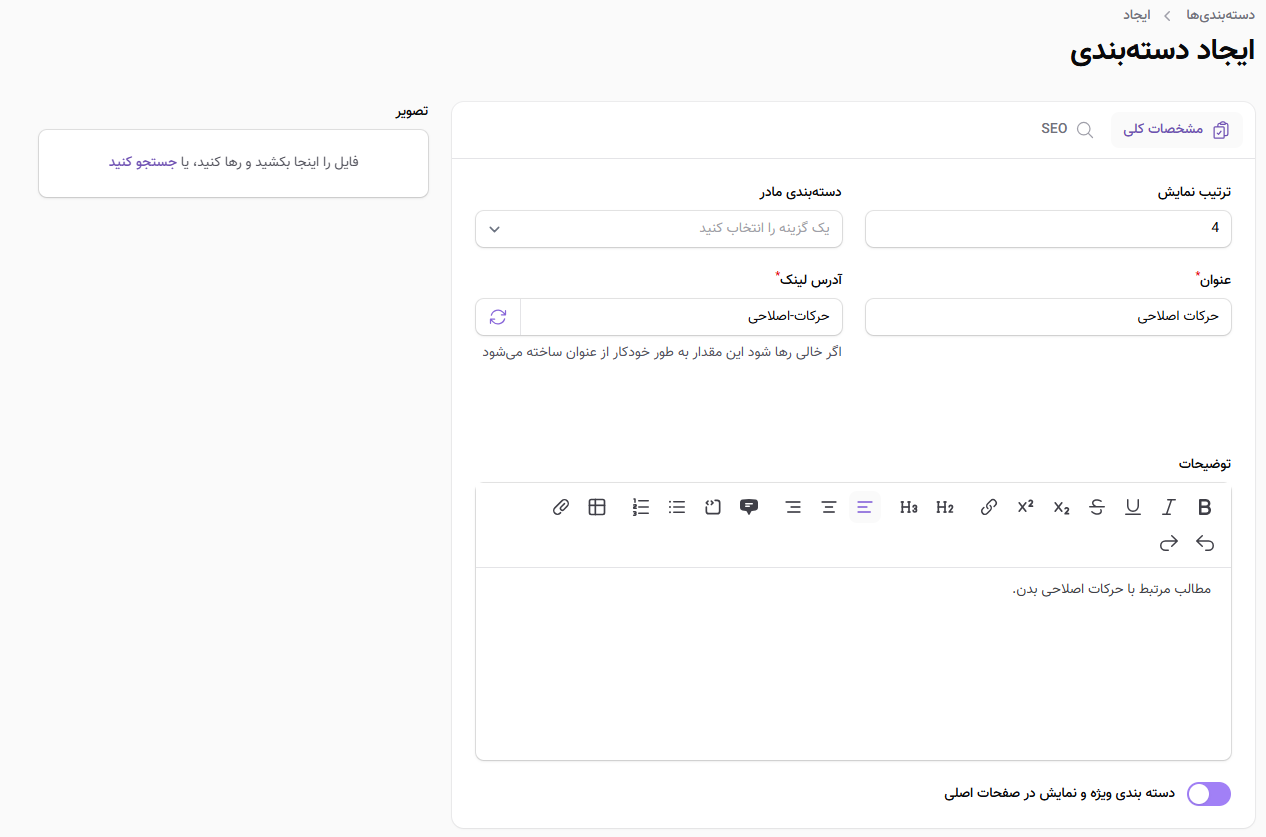
برای ایجاد دستهبندی پستهای وبلاگ خود میتوانید در پنل مدیریت از قسمت وبلاگ گزینه دستهبندی را انتخاب کنید. در ابتدای صفحهای که باز میشود دو قسمت مشخصات کلی و SEO را مشاهده میکنید. در قسمت مشخصات کلی میتوانید اطلاعات دستهبندی و سپس در قسمت SEO عنوان و توضیح صفحه مربوطه را وارد کنید.
توضیحات بیشتر و نحوه ایجاد دستهبندی به شرح زیر است:
- مشخصات کلی: در قسمت مشخصات کلی شما باید اطلاعات مربوط به دستهبندی را وارد کنید. ترتیب ایجاد یک دستهبندی برای وبلاگ به این صورت است:
1. مشخص کردن اولویت و دستهبندی مادر: در ابتدا شما 4 کادر مشاهده میکنید که دو به دو در کنار هم قرار دارند. دو کادر اول مربوط به اولویت نمایش و مشخص کردن دستهبندی مادر هستند.
در کادر سمت راست مشخص میکنید دستهبندی مورد نظر به عنوان چندمین دستهبندی در وبلاگ شما نمایش داده شود.
در کادر سمت چپ نیز دستهبندی مادر را انتخاب کرده و مشخص میکنید این دستهبندی زیر مجموعه کدام یک از دستهبندیهای قبلی باشد. با انتخاب نکردن این گزینه، دستهبندی ایجاد شده به عنوان یک دستهبندی مادر ایجاد میشود.
2. نوشتن عنوان و آدرس لینک: دو کادر دوم مربوط به ایجاد یک عنوان و آدرس لینک برای صفحه دستهبندی است. هر دستهبندی که شما در وبلاگ ایجاد میکنید در واقع دارید یک صفحه جدید در وبسایت ایجاد میکنید. میدانیم که تمامی صفحهها نیازمند عنوان و آدرس لینک هستند پس باید حتما این دو کادر را پر کنید.
3. توضیحات: اگر لازم است توضیحی در مورد این دستهبندی به کاربران وبسایت خود ارائه کنید میتوانید در این قسمت توضیحات را وارد کنید.
4. گذاشتن عکس:در کادر کوچک سمت چپ صفحه امکان این را دارید که برای صفحه دستهبندی مور نظرتان یک عکس بگذارید.
- SEO: این قسمت مربوط به سئو صفحه دستهبندی بوده و به نمایش آن در موتورهای جستجو کمک میکند. در این قسمت میتوانید عنوان و توضیحات سئو شدهای برای صفحه دستهبندی خود بنویسید. اگر این قسمتها را خالی رها کنید به طور خودکار با توجه به عنوان و توضیحاتی که در قسمت مشخصات کلی وارد کردهاید پر میشوند.
لیست دستهبندیها
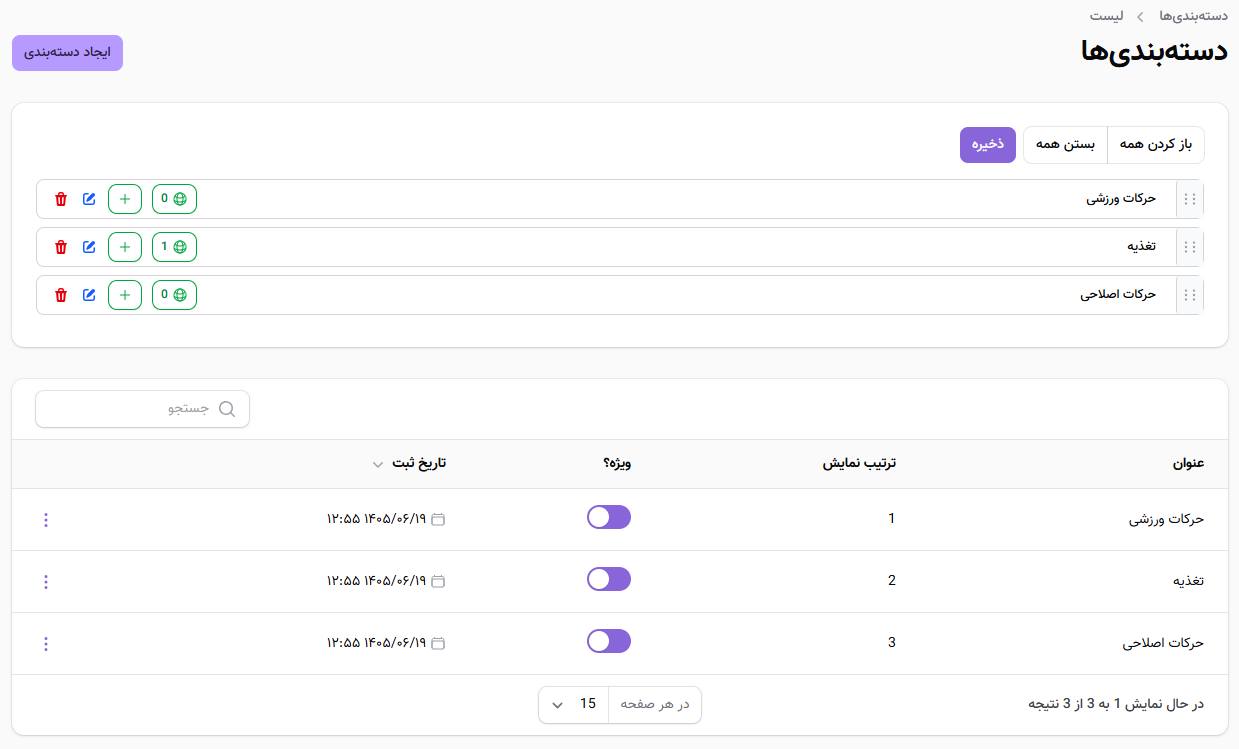
برای مشاهده لیست دستهبندیها در پنل مدیریت، در قسمت مطالب روی دستهبندیهای کلیک کنید. با کلیک کردن بر دستهبندیها میتوانید به لیست آنها دسترسی پیدا کرده و اطلاعات کلی را مشاهده کنید.
در صفحه مربوط به لیست دستهبندیها ابتدا یک لیست کلی از دستهبندیها بدون هیچ اطلاعاتی مشاهده میکنید. در این قسمت میتوانید با کشیدن هر یک از آنها ترتیب نمایش دستهبندیها را تغییر دهید.
در قسمت بعدی دکمه جستجو و لیستی با اطلاعات بیشتر از دستهبندیها مشاهده میکنید. اطلاعات موجود در این لیست به شرح زیر است:
1. عنوان دستهبندی: در ابتدا شما در قسمت راست هر ردیف نام دستهبندی را مشاهده میکنید.
2. ترتیب نمایش: در ستون بعدی ترتیب نمایش دستهبندیها به شما نمایش داده میشود. این دستهبندیها بر اساس اولویت نمایش مرتب شدهاند.
3. دستهبندی ویژه: اگر این گزینه را برای هر یک از دستهبندیها فعال کنید، دستهبندی مورد نظرتان در صفحه اول وبسایت در قسمت منو نمایش داده میشود.
4. تاریخ ثبت: در ستون بعدی شما میتوانید تاریخ و ساعت ثبت هر یک از دستهبندیها را مشاهده کنید.
5. آیکون سه نقطه: با کلیک بر روی آیکون سه نقطه که آخرین گزینه در ردیف هر دستهبندی است میتوانید به دستهبندی مورد نظرتان زیرمجموعه اضافه کرده، آن را ویرایش و یا حذف کنید.
ویرایش دستهبندیها
برای اینکه عنوان یا اطلاعات دیگر در مورد دستهبندیها را تغییر دهید تنها کافی است مراحل زیر را انجام دهید:
1. در پنل مدیریت، در قسمت وبلاگ وارد دستهبندیها شوید.
2. کمی پایین بروید تا به لیست دستهبندیها برسید.
3. دستهبندی مورد نظرتان را پیدا کنید.
4. روی آیکون سه نقطه کلیک کرده و سپس گزینه ویرایش را انتخاب کنید.
5. تغییرات مورد نظرتان را اعمال کرده و دکمه ذخیره را بزنید.
حذف دستهبندیها
برای اینکه دستهبندی مورد نظرتان را در وبلاگ حذف کنید تنها کافی است مراحل زیر را انجام دهید:
1. در پنل مدیریت، در قسمت وبلاگ وارد دستهبندیها شوید.
2. کمی پایین بروید تا به لیست دستهبندیها برسید.
3. دستهبندی مورد نظرتان را پیدا کنید.
4. روی آیکون سه نقطه کلیک کرده و سپس گزینه حذف را انتخاب کنید تا دستهبندی مورد نظرتان حذف شود.











