مدیریت سفارشها با هدف افزایش سرعت طراحی شده است. مشاهده یکپارچه لیست خریدها و دسترسی سریع به اطلاعات مشتری و محصول، مسیر پردازش سفارش را برای شما راحت میکند
در بخش سفارشها میتوانید تمام سفارشهای ثبتشده در وبسایت را مشاهده و اطلاعاتی مانند مبلغ سفارش، وضعیت پرداخت، وضعیت سفارش، تعداد اقلام و زمان ثبت آن را بررسی کنید.
فرض کنید چند سفارش در وبسایت ثبت شده و میخواهید ببینید هر سفارش در چه وضعیتی قرار دارد، پرداخت آن انجام شده یا نه و چه تعداد کالا در آن وجود دارد. برای مشاهده این اطلاعات، وارد بخش سفارشها شوید.
لیست سفارشات
برای دسترسی به لیست سفارشات باید به ترتیب زیر پیش بروید:
1. به پنل مدیریت وبسایت خود وارد شوید.
2. در قسمت فروشگاه روی گزینه سفارشها کلیک کنید.
3. در صفحهای که برایتان باز میشود میتوانید لیست سفارشات را مشاهده کنید.
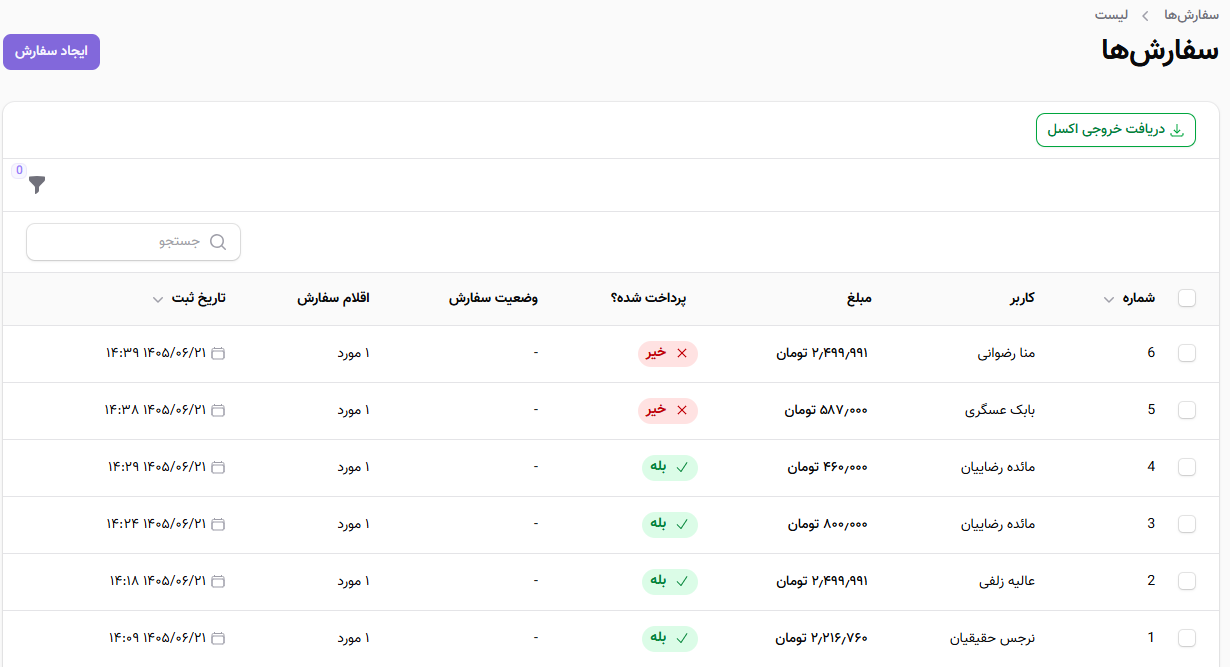
اطلاعات نمایش داده شده در ردیف هر سفارش از سمت راست به چپ عبارتاند از:
شماره: در این لیست ابتدا شما شماره مربوط به هر سفارش را مشاهده میکنید.
کاربر: در ستون بعدی نام و نام خانوادگی کاربردی که ثبت سفارش انجام داده است را مشاهده میکنید.
مبلغ کل: سپس در ستون بعدی مبلغ کل سفارش به شما نمایش داده میشود.
پرداخت: در این قسمت میتوانید از وضعیت پرداخت هر سفارش با خبر شوید. اگر مبلغ سفارش پرداخت شده باشد با یک تیک سبز و اگر پرداخت نشده باشد با یک ضربدر قرمز نمایش داده میشود.
وضعیت سفارش: در ستون بعدی وضعیت سفارش از طرف تیم خودتان را مشاهده میکنید. در اینجا میتوانید پی ببرید که هر سفارش در چه وضعیتی قرار دارد.
اقلام سفارش: در این ستون میتوانید تعداد اقلام سفارش داده شده را مشاهده کنید.
تاریخ ثبت: ستون بعدی نشاندهنده تاریخ و ساعت ثبت سفارش است.
جزئیات سفارشات
فرض کنید میخواهید وضعیت یک سفارش مشخص را بررسی کنید و علاوه بر مبلغ و اطلاعات مشتری، جزئیات پرداخت و ارسال آن را هم ببینید. برای مشاهده این اطلاعات، وارد جزئیات همان سفارش شوید.
برای این که بتوانید جزئیات مربوط به هر سفارش را مشاهده کنید باید به ترتیب زیر پیش بروید:
1. وارد پنل مدیریت وبسایت خود شوید.
2. به قسمت فروشگاه رفته و گزینه سفارشها را انتخاب کنید.
3. سفارش مورد نظرتان را پیدا کرده و روی گزینه جزئیات کلید کنید.
4. در ابتدای صفحه باز شده شما یک کادر با اطلاعات کلی در مورد سفارش که شامل شماره سفارش، نام کاربر، مبلغ کل سفارش، وضعیت و تاریخ ثبت سفارش میشود را مشاهده میکنید.
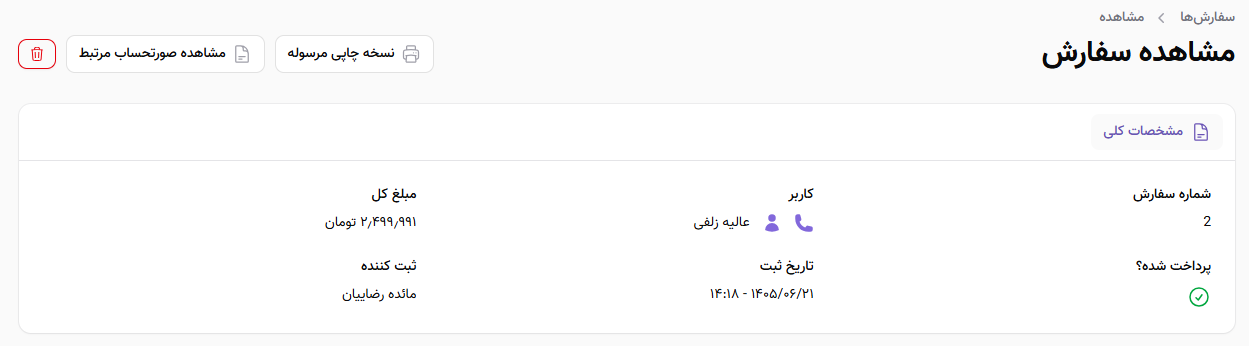
در پایین این کادر چند گزینه با نامهای آیتمها، تراکنشها، سندهای انبار، یادداشتها، گزارش وضعیت، حمل و نقل و اعلانها را مشاهده میکنید. هر یک از این گزینهها پنجرهی مخصوص خود را دارند و با کیلک بر روی آنها پنجرهها باز میشوند.

اطلاعات موجود در پنجره هر یک از این گزینهها به شرح زیر است:
- آیتمها: با کلیک بر روی این گزینه لیستی از آیتمهای سفارش داده شده به شما نمایش داده میشود.
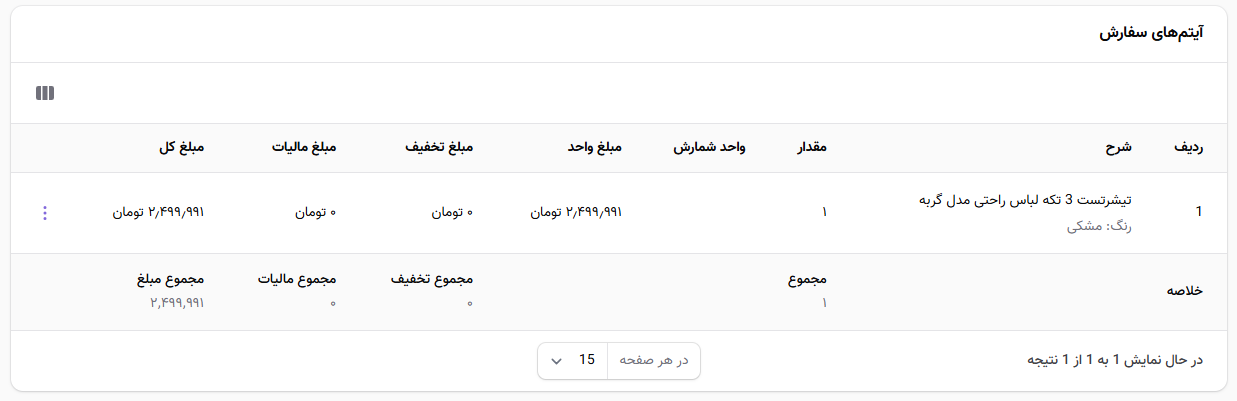
در ردیف مربوط به هر آیتم از به ترتیب از سمت راست به چپ اطلاعات زیر قابل مشاهده هستند:
ردیف: این ستون مربوط به شماره آیتمها است.
شرح: در ستون بعدی شما نام (عنوان) کالاهای سفارش داده شده و ماهیت آن را مشاهده میکنید.
مقدار: ستون بعدی نشاندهنده تعداد سفارش داده شده از هر کالا است.
واحد شمارش: در این ردیف واحد شمارش کالا (مثلا تعداد) را مشاهده میکنید.
مبلغ واحد: در این ستون مبلغ واحد هر کالا نمایش داده میشود. مبلغ واحد یعنی مبلغ یک عدد از محصول.
مبلغ تخفیف: در صورت وجود تخفیف، مبلغ تخفیف اعمال شده بر یک عدد از کالا را در اسن ستون مشاهده میکنید.
مبلغ مالیات: در این ستون مبلغ مالیات مربوط به یک عدد از کالا به شما نمایش داده میشود.
مبلغ کل: در این ستون مبلغ کل کالا نسبت به تعداد سفارش مشتری و تخفیف اعمال شده را مشاهده میکنید.
آیکون سه نقطه: با کلیک بر روی این آیکون میتوانید کالای سفارش داده شده را در پنل مدیریت و وبسایت مشاهده کنید.
- تراکنشها: در این قسمت تمامی اطلاعات مربوط به تراکنشهای هر سفارش به شما نمایش داده میشود.
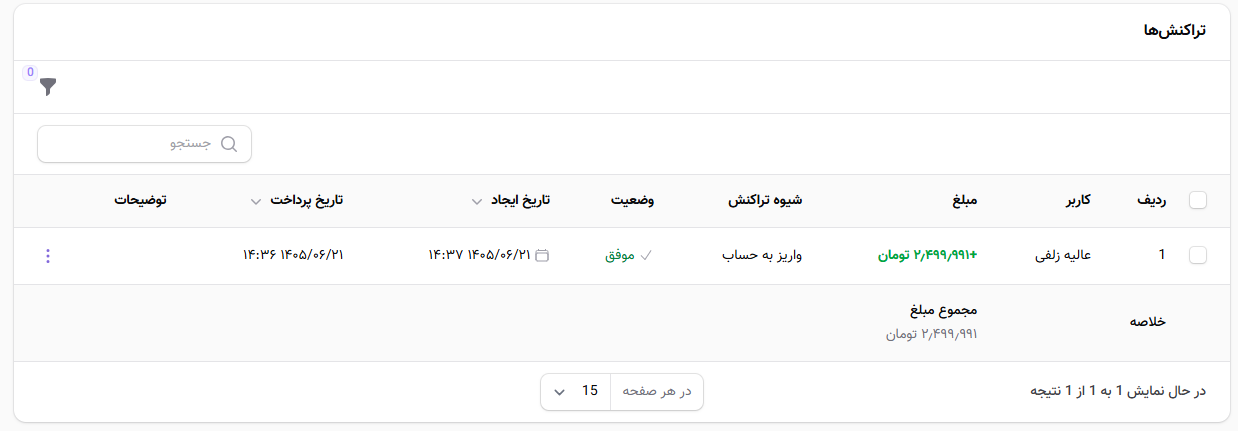
اطلاعات قابل مشاهده در این قسمت عبارتاند از:
ردیف: در ستون اول شما شماره ردیف هر تراکنش را مشاهده میکنید.
کاربر: در ستون بعدی اسم کاربر به شما نمایش داده میشود.
مبلغ: در این ستون میتوانید مبلغ هر تراکنش را مشاهده کنید.
شیوه تراکنش: در اینجا مشاهده میکنید که تراکنش از طریق کدام درگاه پرداخت انجام شده است.
وضعیت: در این ستون وضعیت تراکنشها با آیکون تیک سبز و ضربدر قرمز نمایش داده میشود.
تاریخ ثبت: در این ستون میتوانید تاریخ و ساعت سفارش را مشاهده کنید.
تاریخ پرداخت: در ستون بعدی تاریخ و ساعت انجام تراکنش به شما نمایش داده میشود.
توضیحات: اگر کاربران توضیحی در مورد تراکنش وارد کرده باشند در این قسمت به شما نمایش داده میشود.
آیکون سه نقطه: با کلیک بر روی این آیکون گزینههای نمایش تراکنش، نمایش صورت حساب، ویرایش و حذف تراکنش به شما نمایش داده میشوند.
در پایین جدول مربوط به تراکنشها گزینههای با نام خلاصه مبلغ کل تراکنشها را به شما نشان میدهد.
- سندهای انبار: در این قسمت سندهای انباری مرتبط با سفارش نمایش داده میشوند.
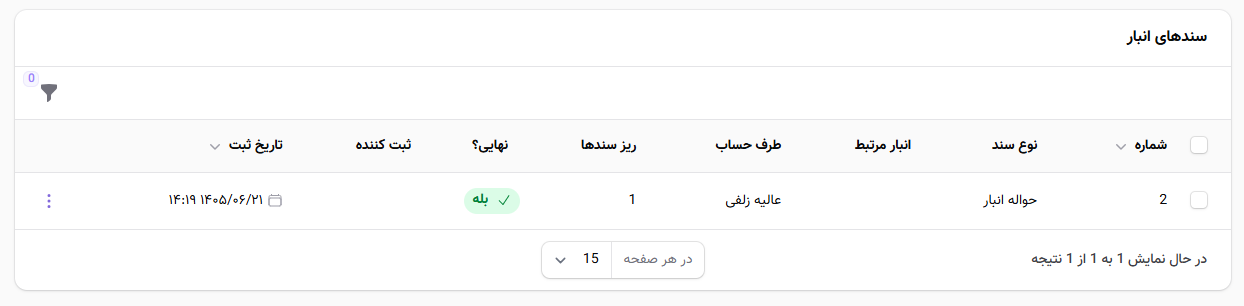
اطلاعات موجود در این بخش از راست به چپ شامل موارد زیر است:
شماره: در این ستون شماره سند انبار نمایش داده میشود.
نوع سند: نوع سند ثبتشده در انبار، مانند حواله انبار، در این قسمت مشخص میشود.
انبار مرتبط: در این ستون نام انباری که سند مربوط به آن است نمایش داده میشود.
طرف حساب: نام طرف حساب مرتبط با سند انبار در این قسمت قابل مشاهده است.
ریز سندها: این ستون تعداد ریزسندهای موجود در سند را نشان میدهد.
نهایی؟: وضعیت نهایی شدن سند با علامت مربوطه نمایش داده میشود. در صورت نهایی شدن سند، وضعیت آن با تیک سبز مشخص است.
ثبت کننده: نام کاربری که سند انبار را ثبت کرده است در این ستون نمایش داده میشود.
تاریخ ثبت: تاریخ و ساعت ثبت سند انبار در این قسمت قابل مشاهده است.
آیکون سه نقطه: با کلیک روی این آیکون، گزینههای مربوط به سند انبار در اختیار شما قرار میگیرد.
- یادداشتها: در این قسمت یادداشتهای ثبتشده برای سفارش نمایش داده میشوند. این بخش برای ثبت و نگهداری توضیحات و نکات مرتبط با سفارش کاربرد دارد.
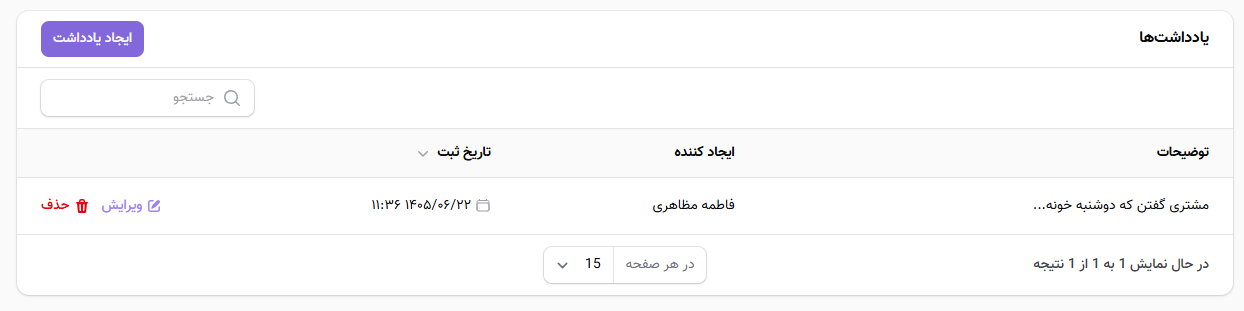
اطلاعات موجود در جدول شامل موارد زیر است:
توضیحات: متن یادداشت ثبتشده برای سفارش در این ستون نمایش داده میشود.
ایجاد کننده: نام کاربری فردی که یادداشت را ایجاد کرده است در این قسمت قابل مشاهده است.
تاریخ ثبت: تاریخ و ساعت ایجاد یادداشت در این ستون نمایش داده میشود.
ویرایش: با کلیک روی گزینه ویرایش میتوانید متن یادداشت ثبتشده را تغییر دهید.
حذف: با انتخاب این گزینه میتوانید یادداشت مورد نظر را حذف کنید.
- گزارش وضعیت: در این قسمت میتوانید وضعیت هر سفارش را مدیریت کنید. اطلاعات قابل مشاهده در این قسمت عبارتاند از:
تاریخ ثبت: در اولین ستون تاریخ و ساعت ثبت سفارش به شما نمایش داده میشود.
وضعیت: در ستون بعدی وضعیت سفارش که شامل در انتظار، در حال آمادهسازی و … است را مشاهده میکنید.
توضیحات: اگر کاربران توضیحاتی در مورد سفارش وارد کرده باشند در است قسمت به شما نمایش داده میشود.
آیکون حذف: با کلیک بر روی این آیکون میتوانید سفارش مورد نظر را حذف کنید.
همیشه پس از تغییر وضعیت در «گزارش وضعیت»، یک یادداشت داخلی برای خود ثبت کنید. با اینکار مدیریت وضعیت سفارشات برای شما راحتتر خواهد شد.
- حمل و نقل: در این بخش اطلاعات مربوط به روش حمل و نقل هر سفارش نمایش داده میشوند.
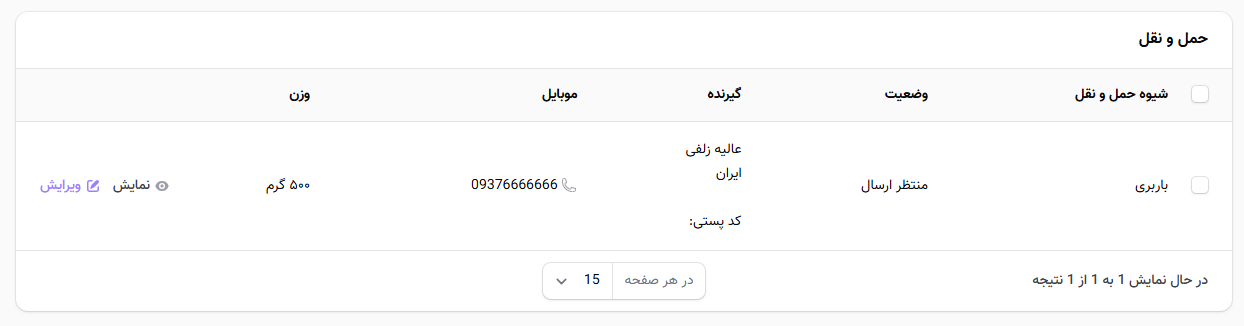
اطلاعاتی که میتوانید در این قسمت مشاهده کنید به ترتیب از راست به چپ به صورت زیر هستند:
شماره مرسوله: در اولین ستون شماره مرسوله به شما نمایش داده میشود.
شیوه حمل و نقل: در ستون بعدی میتوانید شیه حمل و نقل را مشاهده کنید.
وضعیت: در این ستون وضعیت ارسال مرسوله به شما نشان داده میشود.
گیرنده: این ستون مربوط به نام و آدرس گیرنده مرسوله است.
موبایل: شماره موبایل کاربر در اینجا نمایش داده میشود.
وزن: در این قسمت وزن مرسوله قابل مشاهده است.
نمایش: در این قسمت اطلاعات مربوط به حمل و نقل سفارش مورد نظر به صورت یک پنجره به شما نشان داده میشوند.
ویرایش: با کلیک بر روی ویرایش میتوانید اطلاعات مورد نظرتان را ویرایش کنید.
- اعلانها: در این قسمت اطلاعات مربوط به اعلانهای ارسالشده برای سفارش نمایش داده میشود.
اطلاعات قابل مشاهده در این بخش عبارتاند از:
کانال اعلان: در این ستون مشخص میشود اعلان از چه طریقی برای کاربر ارسال شده است.
ارسال به: در این قسمت گیرنده اعلان نمایش داده میشود.
پیام: متن پیامی که برای گیرنده ارسال شده است در این ستون قابل مشاهده است.
هزینه ارسال: هزینه ارسال اعلان در این قسمت نمایش داده میشود.
تاریخ ارسال: تاریخ و ساعت ارسال اعلان به گیرنده در این ستون قابل مشاهده است.











