با تعریف تمام انبارهای خود در قسمت انبارداری میتوانید اشراف کاملی بر انبارهای کسبوکار خود داشته باشید و آنها را بهصورت یکپارچه در پنل خود، مدیریت کنید
در این بخش میتوانید انبارهای مختلف فروشگاه را تعریف و مدیریت کنید. اگر کسبوکار شما در چند شهر انبار دارد، میتوانید هر انبار را بهصورت جداگانه در سیستم ثبت کنید تا هنگام ثبت و مدیریت موجودی، محل هر انبار مشخص باشد.
فرض کنید فروشگاه شما یک انبار مرکزی در تهران و یک انبار دیگر در کرج دارد. برای اینکه موجودی کالاهای هر محل بهصورت جداگانه در سیستم مدیریت شود، ابتدا باید هر دو انبار را تعریف کنید.
برای مثال هنگام ایجاد انبار تهران، نام انبار مرکزی تهران، شهر تهران و آدرس کامل آن را وارد میکنید. سپس همین مراحل را برای انبار کرج انجام میدهید.
ایجاد انبار جدید
برای اضافه کردن یک انبار جدید به سیستم، مراحل زیر را به ترتیب دنبال کنید:
به پنل مدیریت وارد شوید.
قسمت «انبارداری» را پیدا کرده و روی «انبارها» کلیک کنید.
روی دکمه «ایجاد انبار» کلیک کنید.
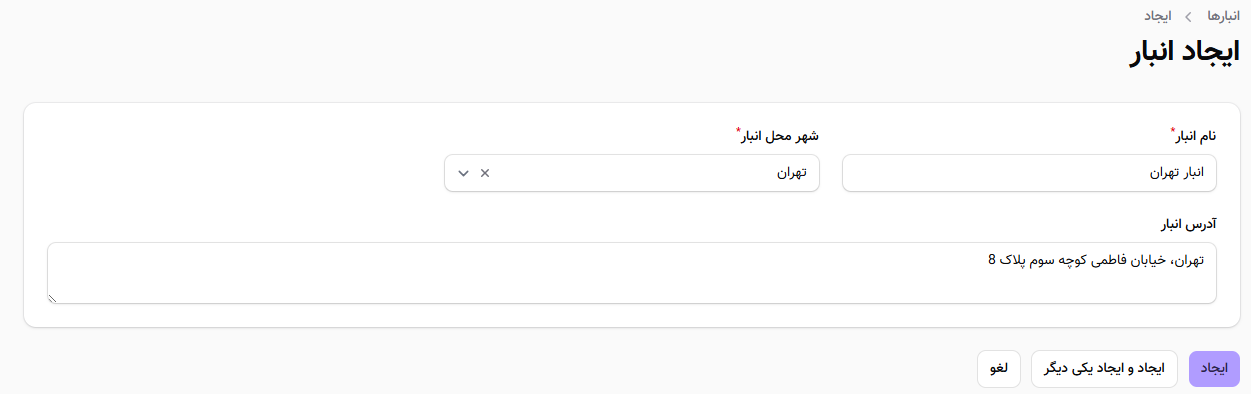
صفحه ایجاد انبار جدید باز میشود. فیلدهای زیر را تکمیل نمایید:
نام انبار: یک عنوان مشخص برای انبار وارد کنید (مانند «انبار مرکزی تهران»، «انبار شمال»، «انبار مرکزی»).
شهر محل انبار: از منوی کشویی، نام شهری که انبار در آن قرار دارد را انتخاب کنید.
آدرس انبار: آدرس کامل انبار را میتوانید در این فیلد وارد کنید.
پس از تکمیل فیلدها، یکی از گزینههای زیر را انتخاب کنید:
ایجاد و ایجاد یک دیگر: انبار فعلی ذخیره میشود و صفحه برای ایجاد انبار بعدی باز میماند.
ایجاد: انبار فعلی ذخیره میشود و به صفحه لیست انبارها بازمیگردید.
لغو: بدون ذخیره سازی، به صفحه قبلی بازمیگردید.
لیست انبارها
برای مشاهده لیست انبارهای تعریفشده در سیستم:
به پنل مدیریت وارد شوید.
قسمت «انبارداری» را پیدا کرده و روی آن کلیک کنید.
گزینه «انبارها» را انتخاب کنید.
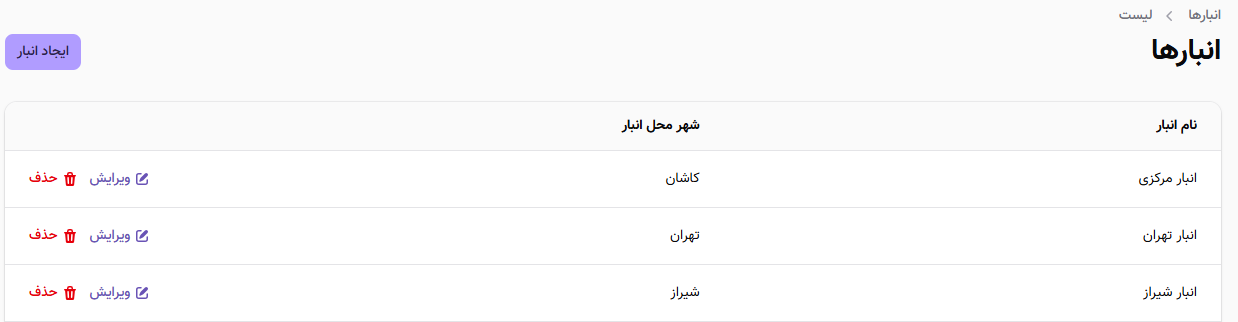
لیست انبارهای موجود به همراه اطلاعات هر یک نمایش داده میشود:
نام انبار: عنوان اختصاصی انبار (مانند «انبار مرکزی»)
شهر محل انبار: نام شهری که انبار در آن قرار دارد.
آیکون ویرایش: با کلیک روی این آیکون میتوانید اطلاعات مربوط به انبار مورد نظر را ویرایش کنید.
آیکون حذف: در صورت نیاز میتوانید با کلیک روی این آیکون، انبار مورد نظر خود را حذف کنید.
ویرایش انبار
برای ویرایش اطلاعات یک انبار موجود:
به صفحه لیست انبارها بروید.
در ردیف مربوط به انبار مورد نظر، روی آیکون «ویرایش» کلیک کنید.
صفحه ویرایش انبار باز میشود.
تغییرات مورد نظر را در فیلدهای شهر محل انبار، نام انبار یا آدرس انبار اعمال نمایید.
دکمه «ذخیره» را بزنید.
حذف انبار
برای حذف یک انبار مراحل زیر را پیش ببرید:
به صفحه لیست انبارها بروید.
در ردیف مربوط به انبار مورد نظر، روی آیکون «حذف» کلیک کنید.
در پنجره تأیید که باز میشود، مجدداً روی «حذف» کلیک کنید.
اطمینان حاصل کنید که هیچ محصولی در این انبار موجود نیست. در غیر این صورت، ابتدا موجودی محصولات را به انبار دیگر منتقل کنید.











