ثبت دستی سفارش به شما کمک میکند بتوانید حتی سفارشهایی که از طریق وبسایت ثبت نشدهاند را در وبسایت وارد کنید تا تمامی سفارشات در یک محیط قابل پیگیری باشند
فرض کنید مشتری به هر دلیلی نتوانسته سفارش خود را از طریق وبسایت ثبت کند و سفارش را بهصورت تلفنی ثبت کرده است. برای اینکه این سفارش هم در کنار سایر سفارشها در پنل مدیریت ثبت و قابل پیگیری باشد، میتوانید آن را بهصورت دستی ایجاد کنید.
به منظور ثبت دستی سفارشهای مشتریان در پنل مدیریت، ابتدا وارد بخش سفارشها در فروشگاه شده و سپس دکمه «ایجاد سفارش» را انتخاب کنید، بعد از آن میتوانید مراحل زیر را به ترتیب انجام دهید:
مرحله اول: تکمیل اطلاعات اولیه سفارش
در این بخش، اطلاعات زیر را وارد کنید:
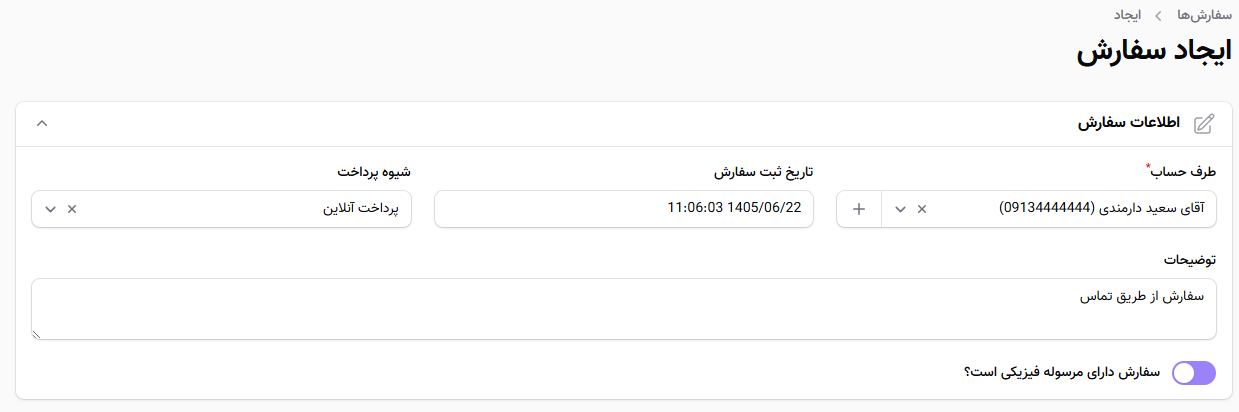
طرف حساب: مشتری مربوطه را از لیست انتخاب نمایید. (در صورت عدم وجود مشتری در لیست، ابتدا طرف حساب جدید ایجاد شود.)
تاریخ و ساعت: به طور خودکار تاریخ و ساعت جاری درج میشود. در صورت نیاز قابل تغییر است.
توضیحات: هرگونه توضیح اضافی نظیر زمان تحویل یا نیاز خاص مشتری را در این قسمت بنویسید.
در صورت فیزیکی بودن کالاها، گزینه «سفارش دارای مرسوله فیزیکی است» را فعال کنید. در غیر این صورت (محصولات دانلودی یا خدماتی)، این گزینه را بدون تیک رها کنید.
مرحله دوم: افزودن اقلام سفارش
برای هر محصولی که مشتری خریداری کرده است، موارد زیر را تکمیل کنید:
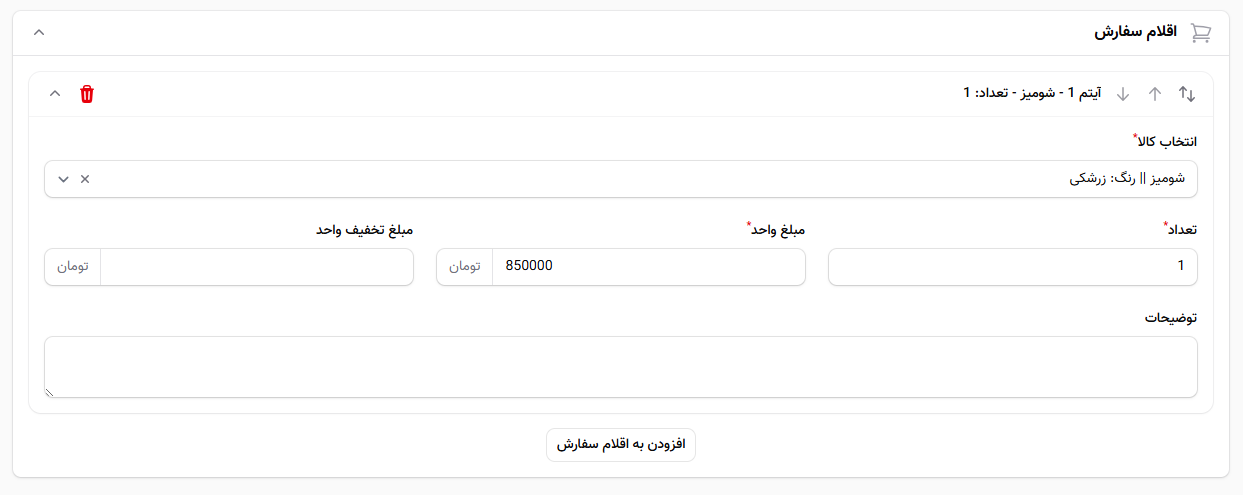
انتخاب کالا: محصول مورد نظر را از لیست انتخاب نمایید.
تعداد: تعداد سفارش داده شده را وارد کنید.
مبلغ تخفیف واحد: در صورت اعمال تخفیف به ازای هر عدد، مبلغ آن را وارد کنید. در غیر اینصورت صفر یا خالی بگذارید.
توضیحات: در صورت نیاز، مشخصات دقیق محصول مانند رنگ، سایز یا مدل را بنویسید.
پس از تکمیل موارد فوق، روی دکمه «افزودن به اقلام سفارش» کلیک کنید. در صورت وجود چندین کالا، این مرحله را برای هر کدام تکرار نمایید.
مرحله سوم: درج اطلاعات حمل و نقل (فقط برای سفارشهای فیزیکی)
در صورتی که سفارش دارای مرسوله فیزیکی باشد، اطلاعات زیر را کامل کنید:
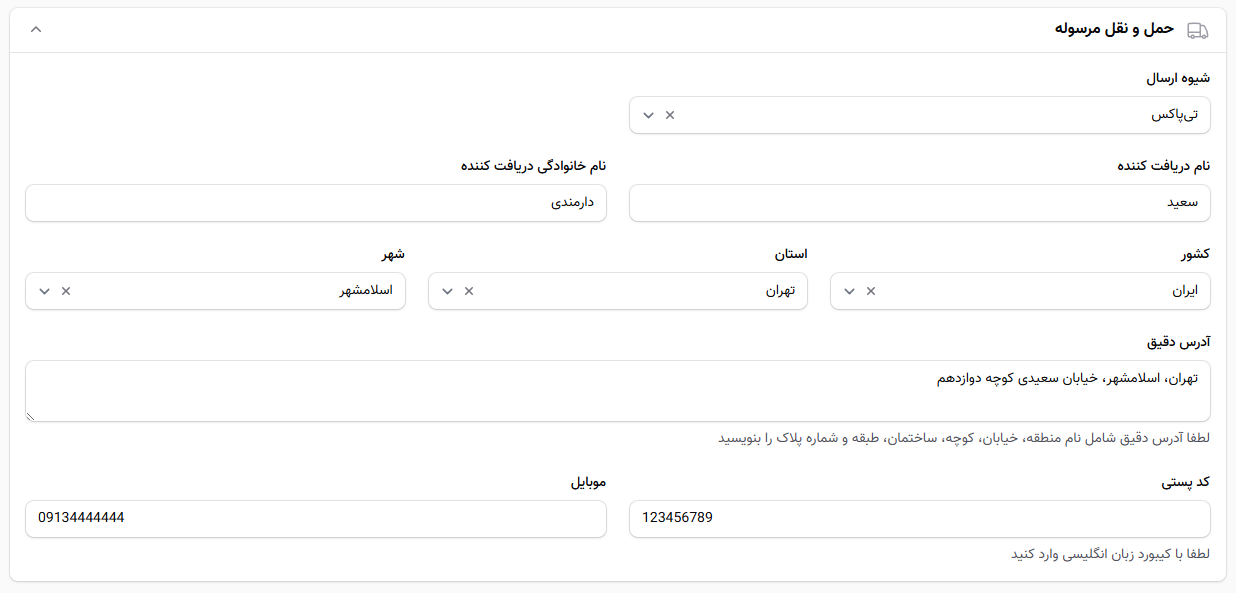
شیوه ارسال: روش ارسال (پیشتاز، تیپاکس، باربری و ...) را از لیست انتخاب کنید.
نام و نام خانوادگی دریافت کننده: نام شخصی که بسته را تحویل میگیرد.
شهر و استان: از لیست کشویی انتخاب نمایید.
کشور: مقدار پیشفرض «ایران» است. در صورت نیاز تغییر دهید.
آدرس دقیق: شامل نام منطقه، خیابان، کوچه، پلاک، طبقه و واحد را به طور کامل وارد کنید.
موبایل: شماره تماس گیرنده را در این قسمت وارد کنید.
کد پستی: با حروف انگلیسی و بدون فاصله وارد شود.
مرحله نهایی
پس از تکمیل تمامی مراحل بالا، دکمه «ذخیره» یا «ثبت سفارش» (که در پایین صفحه و خارج از محدوده تصاویر قرار دارد) را کلیک کنید.
سفارش ثبت شده در لیست سفارشات قابل مشاهده خواهد بود و مشتری میتواند وضعیت آن را پیگیری کند.











