با استفاده از بخش ایجاد تراکنش، تمامی جریانهای مالی فروشگاه خود را به صورت دقیق و طبقهبندیشده ثبت کنید تا پیگیری تراکنشهای مالی برای شما آسانتر باشد
بخش «ایجاد تراکنش» برای ثبت دستی ورود و خروج وجه در پنل مدیریت استفاده میشود. این قابلیت زمانی کاربرد دارد که یک دریافت یا پرداخت خارج از روند خودکار سیستم انجام شده باشد. برای مثال مشتری مبلغی را کارتبهکارت کرده، وجهی را نقدی دریافت کردهاید یا مبلغی را به صورت دستی به مشتری برگشت دادهاید.
فرض کنید یکی از مشتریان مبلغ یک سفارش را کارتبهکارت کرده، اما این پرداخت از طریق درگاه آنلاین انجام نشده است. در این حالت میتوانید تراکنش را به صورت دستی در پنل ثبت کنید تا دریافت وجه در سوابق مالی شما ثبت شود.
چگونه یک تراکنش مالی جدید ثبت کنیم؟
مسیر: پنل مدیریت ← امور مالی ← تراکنشها ← ایجاد تراکنش
پس از ورود به صفحه «ایجاد تراکنش»، اطلاعات مربوط به دریافت یا پرداخت را تکمیل کنید.
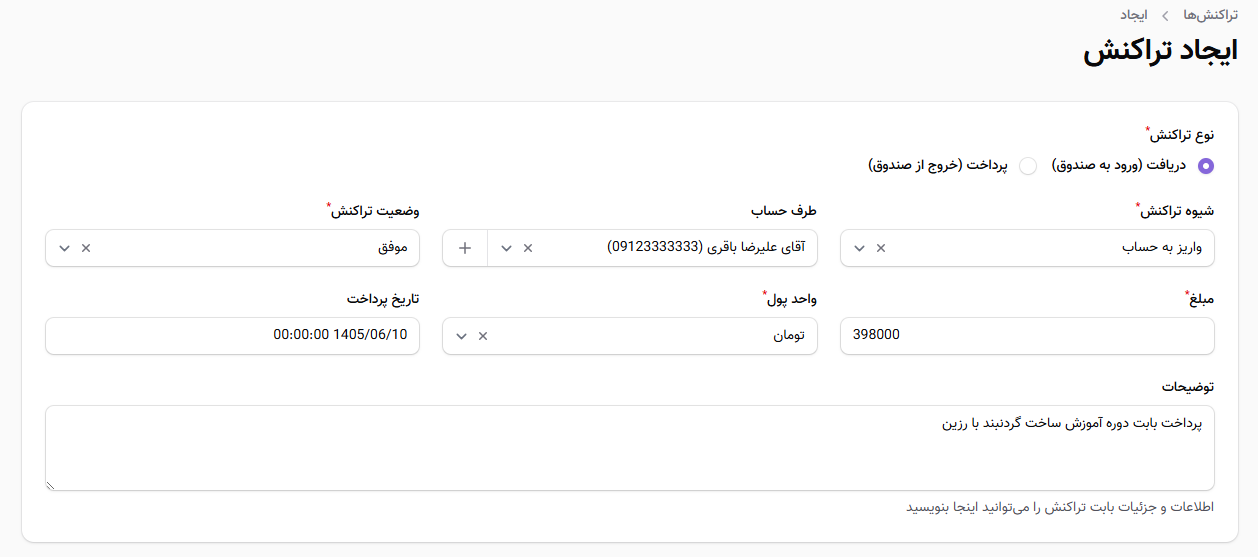
1. نوع تراکنش را مشخص کنید
اولین مرحله، تعیین نوع تراکنش است. در این قسمت باید مشخص کنید وجه به حساب یا صندوق شما وارد شده یا از آن خارج شده است.
دریافت: زمانی انتخاب میشود که وجهی وارد حساب یا صندوق شما شده باشد.
مشتری مبلغ سفارش را به صورت نقدی پرداخت کرده است.
مشتری مبلغی را کارتبهکارت کرده است.
مبلغی خارج از سیستم به حساب شما واریز شده است.
پرداخت: زمانی انتخاب میشود که وجهی از حساب یا صندوق شما خارج شده باشد.
مبلغ سفارش را به مشتری برگشت دادهاید.
هزینهای به تأمینکننده پرداخت کردهاید.
مبلغی بابت حقوق یا سایر هزینههای مجموعه پرداخت شده است.
بنابراین اگر پول وارد مجموعه شده است «دریافت» و اگر پول از مجموعه خارج شده است «پرداخت» را انتخاب کنید.
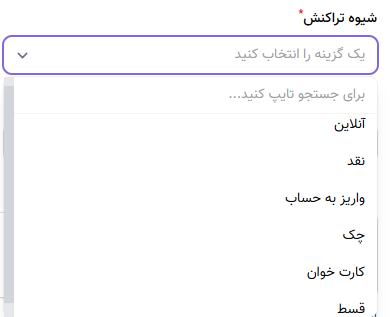
2. شیوه تراکنش را انتخاب کنید
در بخش «شیوه تراکنش» مشخص میکنید وجه از چه روشی دریافت یا پرداخت شده است.
برای مثال بسته به گزینههای موجود در پنل میتوانید روشهایی مانند «نقدی»، «کارت به کارت»، «انتقال بانکی»، «پرداخت آنلاین» یا «قسطی» را انتخاب کنید.
3. طرف حساب را مشخص کنید
در بخش «طرف حساب» مشخص میکنید تراکنش مربوط به چه شخص یا حسابی است.
اگر مبلغ را از مشتری دریافت کردهاید، طرف حساب را همان مشتری انتخاب کنید. در یک پرداخت به تأمینکننده نیز میتوانید طرف حساب مربوط به آن پرداخت را مشخص کنید.
ثبت صحیح طرف حساب باعث میشود هنگام بررسی سوابق مالی، ارتباط تراکنش با شخص مربوطه مشخص باشد.
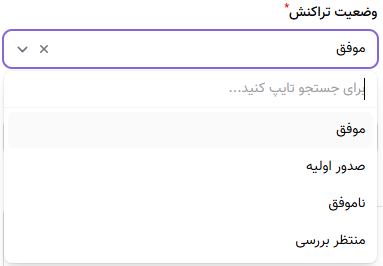
4. وضعیت تراکنش را تعیین کنید
در بخش «وضعیت تراکنش» وضعیت نهایی تراکنش را مشخص میکنید.
هنگام ثبت اطلاعات، وضعیت را متناسب با نتیجه واقعی تراکنش انتخاب کنید تا سوابق مالی پنل با وضعیت معامله مطابقت داشته باشد.
5. مبلغ و واحد پول را وارد کنید
در قسمت «مبلغ»، مقدار وجه جابهجاشده را وارد کنید.
در بخش «واحد پول» نیز واحدی را انتخاب کنید که مبلغ تراکنش بر اساس آن ثبت شده است.
اگر مشتری مبلغ 2,500,000 تومان را کارتبهکارت کرده است، مبلغ تراکنش را مطابق واحد پول انتخابشده در پنل وارد کنید.
6. تاریخ پرداخت را انتخاب کنید
در قسمت «تاریخ پرداخت»، تاریخ واقعی انجام دریافت یا پرداخت را مشخص کنید.
با کلیک روی فیلد، تقویم نمایش داده میشود و میتوانید تاریخ موردنظر را انتخاب کنید.
توجه داشته باشید که تاریخ پرداخت با زمان ثبت تراکنش در پنل یکسان نیست ممکن است تراکنش امروز در پنل ثبت شود، اما دریافت یا پرداخت وجه در روز دیگری انجام شده باشد. پس تاریخ را مطابق تاریخ پرداخت ثبت کنید.
7. توضیحات را ثبت کنید
در قسمت «توضیحات» میتوانید اطلاعات تکمیلی مربوط به تراکنش را وارد کنید.
برای مثال میتوانید شماره فاکتور، دلیل پرداخت، علت برگشت وجه یا توضیحی درباره توافق انجامشده را ثبت کنید.
فرض کنید مبلغی را بابت فاکتور شماره 125 به مشتری برگشت دادهاید. میتوانید در توضیحات بنویسید که این مبلغ بابت برگشت وجه همان فاکتور پرداخت شده است.
ثبت این اطلاعات باعث میشود در مراجعات بعدی، علت و جزئیات تراکنش راحتتر قابل پیگیری باشد.











