تمامی کارتهای تعریف شده در سیستم شما قابل مشاهده و بررسی هستند. میتوانید تمامی کارتها را بر اساس شاخصهای دلخواه فیلتر کرده و آنها را مدیریت کنید
در بخش کارتها میتوانید تمام کارتهای ایجادشده در سیستم را مشاهده و مدیریت کنید. هر کارت شامل اطلاعاتی مانند عنوان، اولویت، کاریز، مرحله، مسئول و مخاطب مرتبط است. همچنین امکان جستجو، دریافت خروجی اکسل، ویرایش و حذف کارتها در این بخش وجود دارد.
فرض کنید تعداد زیادی کارت برای پیگیری مشتریان و فرآیندهای فروش ایجاد کردهاید و میخواهید وضعیت یک مشتری خاص را بررسی کنید. با استفاده از جستجوی کارتها میتوانید عنوان کارت یا نام مخاطب را وارد کرده و کارت موردنظر را سریعتر پیدا کنید.
اگر وضعیت فرآیند تغییر کرده باشد، میتوانید از همان کارت مرحله یا مسئول آن را ویرایش کنید و در صورت پایان فرآیند یا عدم نیاز به کارت، آن را حذف کنید.
مشاهده لیست کارتها
برای مشاهده لیست کارتهای تعریفشده در سیستم:
به پنل مدیریت وارد شوید.
قسمت «مدیریت ارتباط با مشتریان (CRM)» را پیدا کرده و روی آن کلیک کنید.
گزینه «کارتها» را انتخاب کنید.
لیست کارتهای موجود به همراه اطلاعات هر یک نمایش داده میشود.
امکانات بالای صفحه لیست کارتها

دریافت خروجی اکسل: با کلیک روی این گزینه، خروجی Excel از تمام کارتها دریافت میکنید.
جستجو: برای پیدا کردن سریع کارت مورد نظر، بخشی از عنوان یا مخاطب مرتبط را وارد کنید.
لیست کارتها
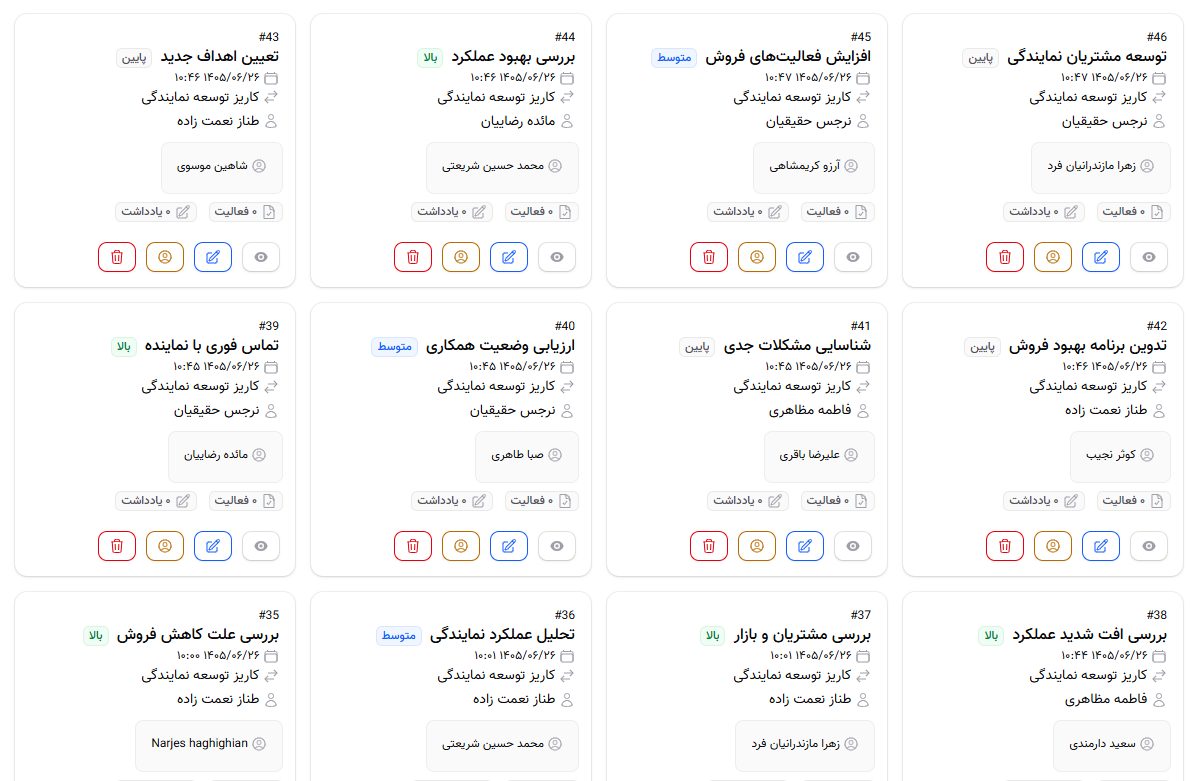
عنوان: عنوان یا نام کارت که خودتان برای آن انتخاب کردهاید.
اولویت: درجه اهمیت کارت (پایین، متوسط، بالا) را نشان میدهد.
کاریز و مرحله: وضعیت فعلی کارت در چرخه تعامل (مانند «تکمیل اطلاعات»، «نهایی ارسال»)
مسئول کارت: نام شخص یا بخشی که مسئولیت پیگیری این کارت را بر عهده دارد.
مخاطب مرتبط: نام مخاطبی که این کارت به او مرتبط است در اینجا نمایش داده میشود.
آیکون سهنقطه (⋯): در انتهای هر سطر (ردیف کارت)، یک آیکون سهنقطه (⋯) قرار دارد. با کلیک بر روی آن، منویی باز میشود که شامل گزینههای عملیاتی (نمایش/ویرایش/ مخاطب مرتبط/حذف) است.
ویرایش کارت
برای ویرایش اطلاعات یک کارت موجود:
به صفحه لیست کارتها بروید.
در انتهای ردیف مربوط به کارت مورد نظر، روی آیکون سهنقطه (⋯) کلیک کنید.
گزینه «ویرایش» را انتخاب کنید.
تغییرات مورد نظر را در فیلدهای عنوان، مسئول کارت، مخاطب مرتبط، اولویت، مرحله چرخه تعامل، برچسبها و نمایش برای اعمال نمایید.
دکمه «ذخیره» را بزنید.
حذف کارت
برای حذف یک کارت:
به صفحه لیست کارتها بروید.
در انتهای ردیف مربوط به کارت مورد نظر، روی آیکون سهنقطه (⋯) کلیک کنید.
گزینه «حذف» را انتخاب کنید.
در پنجره تأیید، مجدداً روی «حذف» کلیک کنید.