بخش مدیریت صورتحسابها، امکان ثبت، ویرایش و پیگیری تمامی فاکتورهای صادر شده را فراهم میکند. با استفاده از این ابزار، گردش مالی وبسایت را زیر نظر داشته باشید
بخش «صورتحسابها» برای مشاهده و مدیریت سندهای مالی ثبتشده در پنل استفاده میشود. در این صفحه میتوانید صورتحسابها را جستجو و فیلتر کنید، فهرست آنها را بررسی کنید و در صورت نیاز از اطلاعات صورتحسابها خروجی اکسل بگیرید.
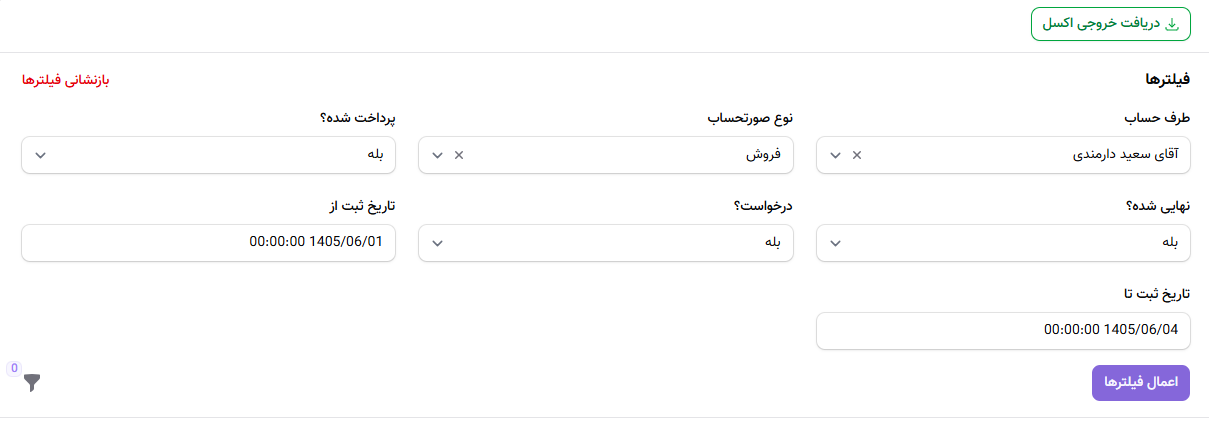
فرض کنید چندین صورتحساب برای مشتریان و فروشندگان مختلف ثبت کردهاید و میخواهید صورتحساب مربوط به یک مشتری خاص را پیدا کنید یا وضعیت پرداخت آن را بررسی کنید. بهجای بررسی تکتک ردیفها، میتوانید از جستجو و فیلترهای این صفحه استفاده کنید.
تمام صورتحسابهای مالی (از جمله فاکتورهای فروش، خرید، هزینه و اشتراک) در همین صفحه جمعآوری میشوند. توصیه میکنیم حداقل ماهی یکبار وضعیت همه آنها را بررسی کنید.
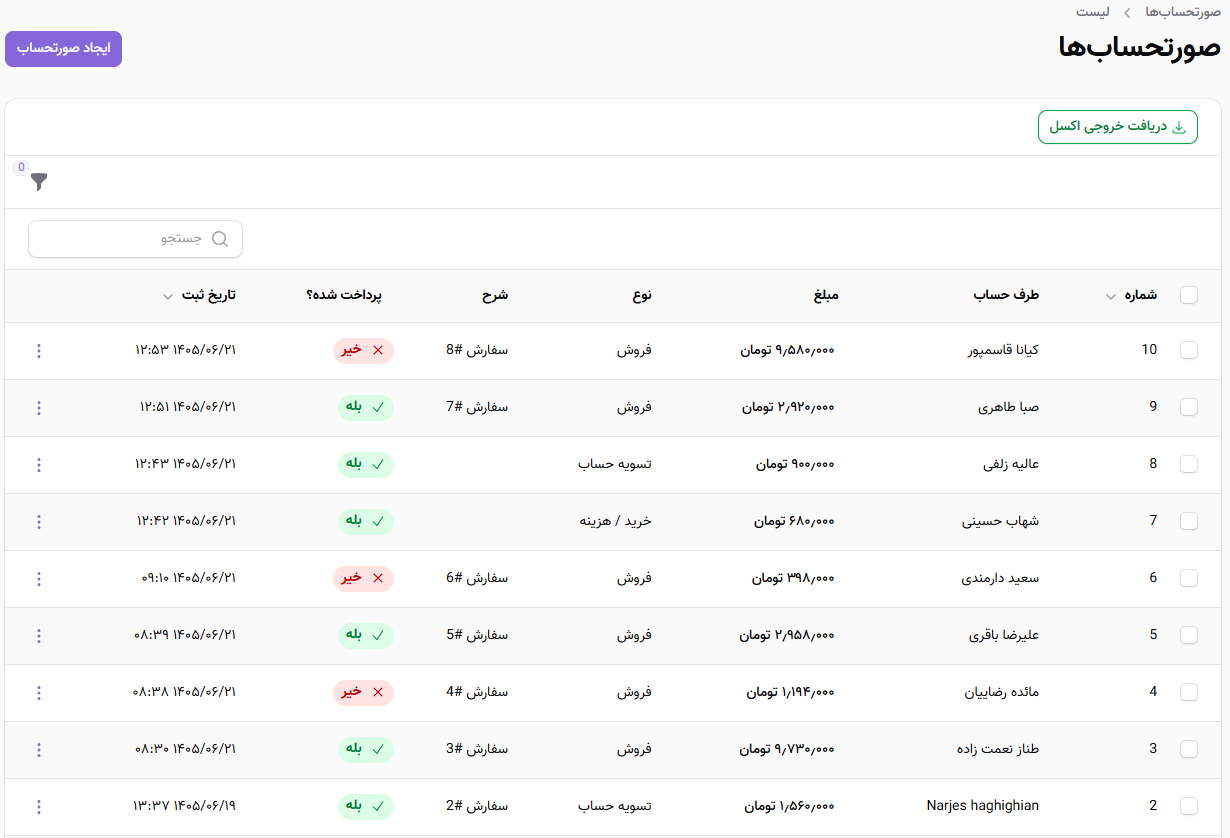
دکمه "ایجاد صورتحساب": با کلیک بر روی این دکمه آبی رنگ، میتوانید یک صورتحساب جدید را ایجاد کنید.
دکمه "دریافت خروجی اکسل": این دکمه به شما امکان میدهد تا لیست صورتحسابهای فعلی را با فرمت اکسل دریافت کرده و برای گزارشگیری یا تحلیلهای آفلاین استفاده کنید.
آیکون فیلتر (قیف): با کلیک بر روی این آیکون، میتوانید فیلترهای مختلفی را برای محدود کردن نتایج جستجو اعمال کنید (مانند فیلتر بر اساس تاریخ، وضعیت پرداخت، نوع و غیره).
نوار جستجو: در این نوار میتوانید با وارد کردن کلمات کلیدی، صورتحساب مورد نظر خود را جستجو کنید.
لیست صورتحسابها
این بخش، قلب صفحه صورتحسابها است و لیستی از تمام صورتحسابها را به همراه جزئیات آنها نمایش میدهد. ستونهای اصلی جدول عبارتند از:
شماره: شماره ردیف هر صورتحساب در لیست.
طَرف حِساب: نام شخص یا نهادی که صورتحساب با او صادر شده است.
مبلغ: مبلغ صورتحساب در این قسمت نمایش داده میشود.
نوع: نوع تراکنش، که میتواند شامل "فروش"، "خرید"، "هزینه" و غیره باشد.
شرح: توضیحات مربوط به صورتحساب..
پرداخت شده؟: وضعیت پرداخت صورتحساب قابل مشاهده است.
تاریخ ثبت: تاریخ ایجاد صورتحساب را در این قسمت مشاهده میکنید.
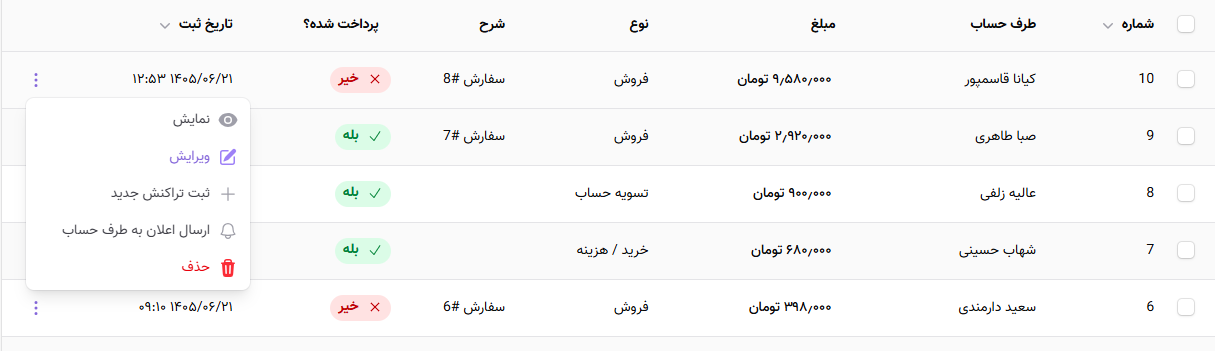
نقطه چین (...): این آیکون نشاندهنده گزینههای اضافی برای هر ردیف است، مانند مشاهده جزئیات بیشتر، ویرایش، حذف یا اعمال عملیات دیگر بر روی آن صورتحساب.