با مدیریت دقیق دیدگاههای بلاگ، فضایی قابل اعتماد برای کاربران خود میسازید. میتوانید پیش از نمایش عمومی، نظرات را بررسی کرده و محتوای مناسب را منتشر کنید
بخش «دیدگاهها» برای مدیریت نظراتی است که کاربران در مطالب وبلاگ ثبت میکنند. در این بخش میتوانید نظرات جدید را بررسی کنید، وضعیت تأیید آنها را تغییر دهید، به کاربران پاسخ دهید و در صورت نیاز دیدگاهها را حذف کنید.
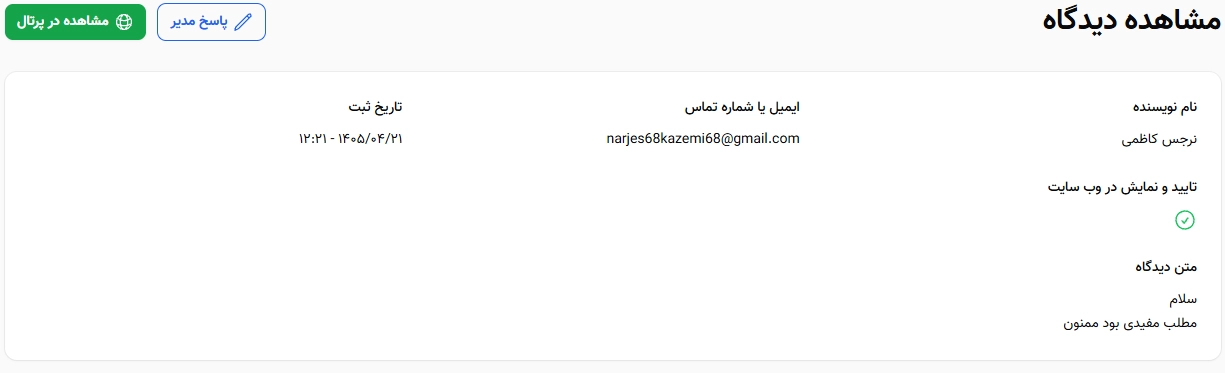
فرض کنید کاربری زیر یکی از مقالات وبلاگ شما سوالی درباره موضوع مقاله مطرح کرده است. میتوانید از بخش «دیدگاهها» نظر او را پیدا کنید، متن کامل آن را بخوانید، پاسخ خود را ثبت کنید و در صورت تأیید، آن را در وبسایت نمایش دهید.
نوار جستجو
در قسمت بالای جدول، فیلد جستجو قرار دارد که امکان یافتن دیدگاهها بر اساس متن نظر، نام نویسنده یا عنوان مقاله را فراهم میکند. این قابلیت به تسریع فرآیند مدیریت نظرات کمک میکند.
جدول فهرست دیدگاهها
هر ردیف جدول، نمایانگر یک نظر ثبت شده است که شامل ستونهای زیر میباشد:
آیکون حذف (رنگ قرمز): جهت حذف کامل دیدگاه.
آیکون پاسخ (رنگ بنفش): برای پاسخدهی به دیدگاه ثبت شده.
آیکون مشاهده دیدگاه (رنگ سبز): امکان مشاهده دیدگاه در مقاله را فراهم میکند.
تاریخ ثبت: نمایش تاریخ و ساعت دقیق ارسال دیدگاه.
وضعیت تأیید (کلید فعال/غیرفعال): تعیین میکند که نظر منتشر شود یا در حالت بررسی باقی بماند.
دیدگاههای تأییدنشده در پرتال نمایش داده نمیشوند و پس از فعال کردن گزینه «تأیید و نمایش» برای بازدیدکنندگان قابل مشاهده خواهند بود.
متن دیدگاه: نمایش بخشی از محتوای دیدگاه (برای مشاهده کامل باید بر روی آن کلیک شود).
آیتم مرتبط: مقاله یا محتوایی که نظر برای آن ارسال شده است.
نویسنده: نام کاربری که دیدگاه را ثبت کرده است.
دکمه «دریافت خروجی اکسل»
با استفاده از این گزینه میتوانید فهرست دیدگاهها را به صورت فایل اکسل دریافت نموده و جهت گزارشگیری، بایگانی یا تحلیلهای آماری مورد استفاده قرار دهید.
صفحهبندی و تنظیم تعداد نمایش
در بخش پایینی جدول، امکان جابهجایی بین صفحات مختلف نظرات وجود دارد. میتوانید تعداد دیدگاههای قابل نمایش در هر صفحه را تعیین نمایید (مثلاً 15، 25 یا 50 مورد).
پاسخ به دیدگاهها
با کلیک روی هر دیدگاه یک صفحه برای شما باز میشود که شامل موارد زیر است:
دکمه حذف: این دکمه در بالای صفحه و در سمت چپ قرار دارد که با کلیک روی آن میتوانید دیدگاه را حذف کنید.
نام نویسنده: در این کادر نام نویسندهی کامنت برای شما نمایش داده میشود.
متن دیدگاه: میتوانید متن کامل دیدگاه را در این بخش مشاهده کنید.
کادر پاسخ مدیر: در این کادر میتوانید پاسخ مورد نظر خود را بنویسید.
تاریخ ثبت: ویرایش و تغییر تاریخ ثبت دیدگاه در این قسمت امکانپذیر است.
تایید و نمایش: با فعال کردن این بخش انتخاب میکنید که دیدگاه در وبسایت منتشر شود.
ذخیره: پس از نوشتن پاسخ و اعمال تغییرات دلخواه با کلیک روی این دکمه، دیدگاه و پاسخ ثبت میشوند.