تمامی ابزارهای پیکربندی فروشگاه شما در بخش تنظیمات گردآوری شده است. در این قسمت میتوانید تمامی تنظیمات وبسایت خود را تغییر داده و بهطور کامل مدیریت کنید
در بخش تنظیمات پرتال میتوانید تنظیمات عمومی، کاربران، اعلانها، امور مالی، پشتیبانی، PWA و رباتهای پیامرسان را مدیریت کنید.
بسته به تنظیمی که تغییر میدهید، ممکن است ظاهر یا عملکرد بخشهایی از وبسایت برای کاربران تغییر کند. قبل از ذخیره هر تنظیم، مقدار انتخابشده را بررسی کنید.
پرتال
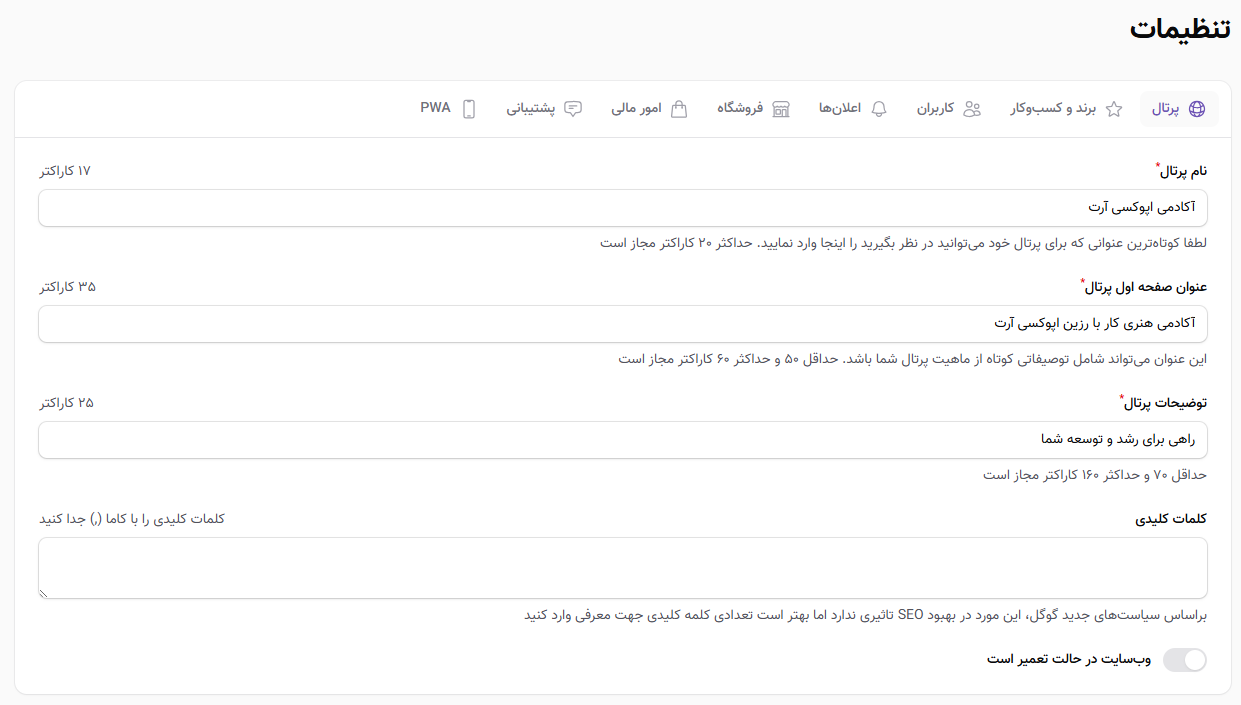
در بخش پرتال میتوانید اطلاعات عمومی وبسایت و برخی تنظیمات اصلی آن را مدیریت کنید.
فرض کنید نام کسبوکار خود را تغییر دادهاید و میخواهید نام جدید را در تنظیمات پرتال ثبت کنید. برای این کار وارد بخش تنظیمات شوید، نام جدید را در فیلد مربوط وارد کنید و پس از بررسی سایر اطلاعات، تغییرات را ذخیره کنید.
این صفحه به طور کلی شامل قسمتهای زیر است:
نام پرتال
در این قسمت، شما نام اصلی وبسایت یا پلتفرم خود را وارد میکنید. این نام معمولاً در قسمتهای مختلف مانند عنوان مرورگر، هدر وبسایت و موارد مشابه نمایش داده میشود.
نامی کوتاه، توصیفی و مرتبط با فعالیت خود انتخاب کنید.
عنوان صفحه اول پرتال
این عنوان، توضیحی مختصر درباره صفحه اول وبسایت شما ارائه میدهد. این متن معمولا در نتایج جستجو (SERP) و همچنین در قسمت معرفی وبسایت در موتورهای جستجو استفاده میشود.
متنی خلاصه و جذاب بنویسید که ماهیت اصلی وبسایت شما را بیان کند. این متن به کاربرانی که از طریق جستجو وارد سایت شما میشوند، کمک میکند تا سریعا متوجه شوند که با چه چیزی روبرو هستند.
توضیحات پرتال
در این قسمت، شما توضیحات مفصلتری درباره کسبوکار خود ارائه میدهید. این توضیحات برای معرفی کسب و کار شما، خدمات یا محصولاتی که ارائه میدهید و مزایای استفاده از پرتال شما کاربرد دارد. این متن نیز در نتایج جستجو و پروفایلهای آنلاین شما قابل نمایش است.
توضیحات کامل و جامعی بنویسید. به جزئیات بیشتری از خدمات، محصولات، ارزشهای شرکت و نوع مخاطبان خود اشاره کنید. تلاش کنید تا متن شما شامل کلمات کلیدی مرتبط با فعالیتتان باشد تا در سئو (SEO) به شما کمک کند.
کلمات کلیدی
در این قسمت، شما کلماتی را وارد میکنید که بیشترین ارتباط را با موضوع وبسایت شما دارند. این کلمات به موتورهای جستجو کمک میکنند تا وبسایت شما را بهتر دستهبندی کرده و در نتایج جستجو به کاربران مرتبط نمایش دهند.
کلمات کلیدی اصلی و مرتبط با حوزه کاری خود را وارد کنید. این کلمات را با کاما (،) از هم جدا کنید.
موتورهای جستجوی جدید مانند گوگل، به کلمات کلیدی به تنهایی کمتر اهمیت میدهند و بیشتر بر محتوای با کیفیت تمرکز دارند، اما همچنان وارد کردن کلمات کلیدی مرتبط میتواند مفید باشد.
وبسایت در حالت تعمیر است
این گزینه یک کلید روشن/خاموش است. زمانی که این گزینه را فعال کنید (به حالت روشن ببرید)، وبسایت شما برای بازدیدکنندگان غیر از مدیران سایت، در حالت "تعمیر" قرار میگیرد. این یعنی به جای صفحه اصلی سایت، یک صفحه پیام "در دست تعمیر هستیم" یا مشابه آن نمایش داده میشود.
زمانی از این گزینه استفاده کنید که قصد دارید تغییرات مهمی در سایت ایجاد کرده، قالب وبسایت را عوض کنید، یا مشکلی فنی را رفع کنید و نمیخواهید کاربران با وبسایت ناقص یا خراب مواجه شوند. پس از اتمام کار، حتما این گزینه را به حالت خاموش برگردانید تا وبسایت مجددا در دسترس عموم قرار گیرد.
دکمه ذخیره تغییرات
پس از انجام هرگونه تغییر در فیلدهای بالا، باید روی این دکمه کلیک کنید تا تغییرات شما ذخیره و اعمال شوند. همیشه پس از وارد کردن اطلاعات یا تغییر دادن آنها، این دکمه را بزنید. در غیر این صورت، تغییرات شما ثبت نخواهند شد.
برند و کسبوکار
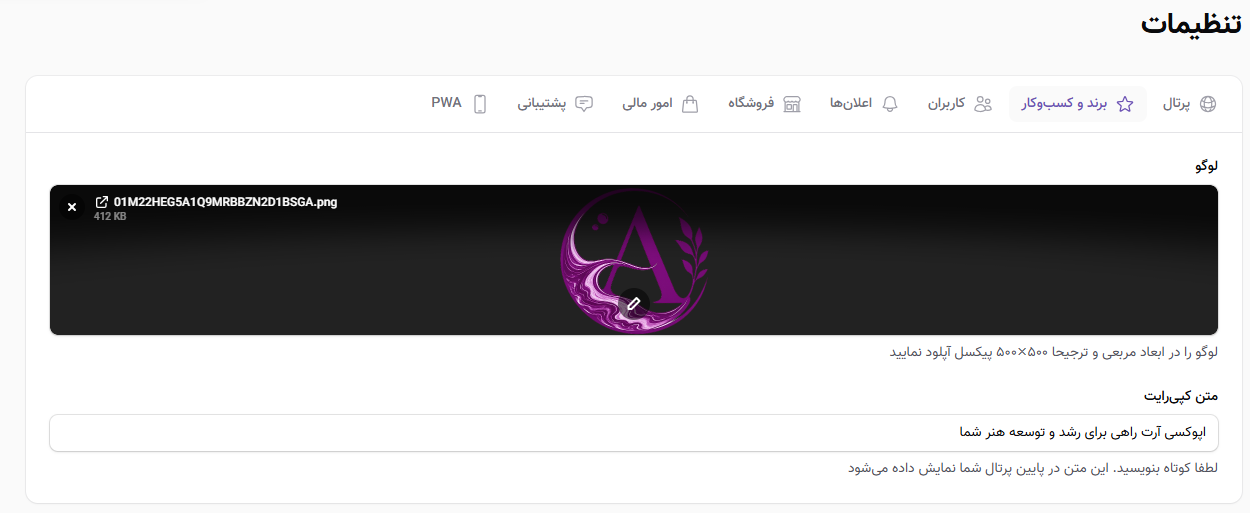
این قسمت دارای دو فیلد لوگو و متن کپیرایت است.
در فیلد لوگو باید لوگوی خود را وارد کنید تا در صفحه اول وبسایت نمایش داده شود.
متن کپیرایت همان شعار تبلیغاتی شماست که نشاندهنده هویت برند است. باید متنی جذاب و مارکتینگی بنویسید که هم کوتاه باشد و هم گیرا.
کاربران
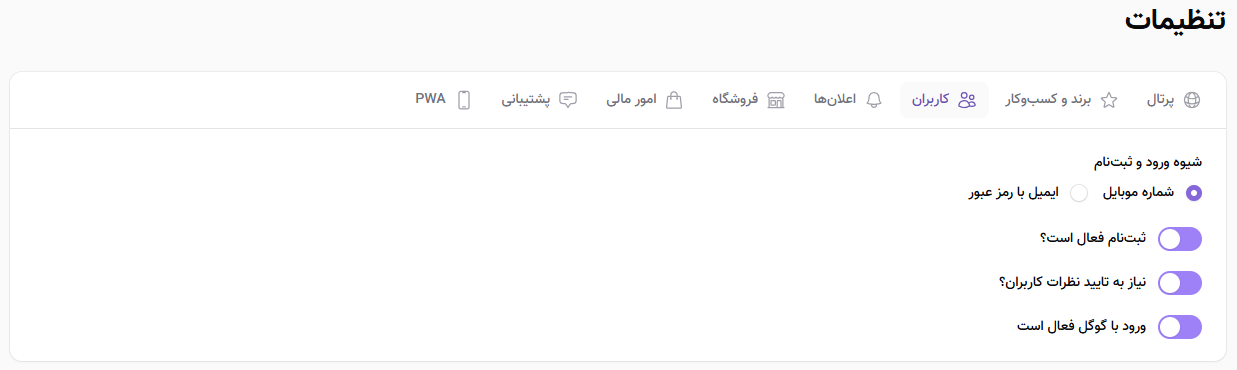
این قسمت از پنل مدیریت به تنظیمات مربوط به کاربران مربوط میشود. در این بخش، شما میتوانید نحوه ورود و ثبتنام کاربران در وبسایت خود و همچنین برخی از تنظیمات مرتبط با نظرات و ورود با اکانتهای دیگر را کنترل کنید.
این صفحه شامل قسمتهای زیر است:
شیوه ورود و ثبتنام
در این قسمت، شما تعیین میکنید که کاربران چگونه بتوانند در وبسایت شما ثبتنام کنند یا وارد حساب کاربری خود شوند.
شماره موبایل: با انتخاب این گزینه، کاربران میتوانند با استفاده از شماره تلفن همراه خود ثبتنام کرده و وارد سایت شوند. این روش معمولاً شامل ارسال کد تأیید از طریق پیامک است.
ایمیل با رمز عبور: با انتخاب این گزینه، کاربران میتوانند با استفاده از آدرس ایمیل و یک رمز عبور دلخواه در سایت ثبتنام کرده و وارد شوند.
ثبتنام فعال است؟
زمانی که این گزینه در حالت روشن (آبی) باشد، کاربران جدید میتوانند در وبسایت شما ثبتنام کنند. اگر نمیخواهید کاربران جدید در وبسایت شما ثبتنام کنند (مثلاً در دورههای خاصی یا برای وبسایتهایی که فقط کاربران دعوت شده را میپذیرند)، این گزینه را خاموش کنید.
نیاز به تأیید نظرات کاربران؟
این گزینه تعیین میکند که آیا نظرات ثبت شده توسط کاربران قبل از نمایش عمومی، نیاز به تأیید مدیر وبسایت دارند یا خیر.
اگر این گزینه خاموش باشد، نظرات کاربران بلافاصله پس از ثبت، بدون نیاز به تأیید مدیر، در وبسایت نمایش داده میشوند.
اگر این گزینه روشن باشد، هر نظری که توسط کاربران ثبت میشود، ابتدا به لیست نظرات در پنل مدیریت ارسال شده و مدیر وبسایت باید آن را بررسی و تأیید کند تا برای عموم قابل مشاهده شود.
ورود با گوگل فعال است؟
این گزینه به شما امکان میدهد تا قابلیت ورود کاربران به وبسایت با استفاده از حساب کاربری گوگل خود را فعال یا غیرفعال کنید.
اگر این گزینه فعال باشد، کاربران میتوانند به جای ثبتنام یا ورود با ایمیل و رمز عبور، با حساب گوگل خود به راحتی وارد وبسایت شوند. این کار تجربه کاربری را برای بسیاری از کاربران سادهتر میکند.
دکمه ذخیره تغییرات
همانند بخش قبلی، پس از اعمال هرگونه تغییری در تنظیمات این صفحه، باید روی این دکمه کلیک کنید تا تغییرات شما ذخیره و اعمال شوند.
اعلانها
این قسمت از پنل مدیریت نیز مربوط به تنظیمات اعلانها بوده و تمرکز آن بیشتر بر روی اطلاعرسانی از طریق پیامک به کاربران و مدیران وبسایت برای رویدادهای مختلف است.
این بخش به دستههای مختلفی تقسیم شده است که هر کدام به رویداد خاصی اشاره دارند:
دسته اول: کاربران (عمومی)
خوشامد گویی به کاربر: با فعال کردن این گزینه، زمانی که یک کاربر جدید در وبسایت ثبتنام میکند، یک پیامک خوشامدگویی برای او ارسال میشود.
تبریک تولد به کاربر: اگر در پروفایل کاربران تاریخ تولد را ثبت میکنید، با فعال کردن این گزینه، سیستم به طور خودکار در روز تولد کاربر، یک پیامک تبریک برای او ارسال خواهد کرد.
پیامک تولد کاربر به مدیر: با فعال کردن این گزینه، در روز تولد هر کاربر، یک پیامک به مدیر وبسایت ارسال میشود تا او از این رویداد مطلع شود.
پیام همگانی به کاربران: این گزینه به شما اجازه میدهد تا یک پیام همگانی (مانند اطلاعیه مهم، تخفیف ویژه، یا خبر جدید) را به صورت یکجا برای تمامی کاربران فعال وبسایت ارسال کنید.
تغییر وضعیت درخواست نقش به کاربر: اگر در وبسایت شما قابلیتی وجود دارد که کاربران بتوانند درخواست نقش خاصی (مانند فروشنده، نویسنده، یا نقش سفارشی دیگر) داشته باشند، با فعال کردن این گزینه، پیامکی به کاربر ارسال میشود تا از وضعیت درخواست خود (تأیید یا رد شدن) مطلع شود.
پیامکهای خوشامدگویی و تبریک تولد را حتماً فعال کنید. این کار وفاداری کاربران را افزایش میدهد. اما پیامک همگانی را فقط برای اطلاعیههای بسیار مهم استفاده کنید تا کاربران اذیت نشوند.
دسته دوم: رابط کاربری و محتوای صفحات
ثبت فرم به مدیر: اگر فرمهایی در وبسایت شما وجود دارد (مانند فرم تماس با ما، فرم ثبتنام رویداد، یا فرم درخواست پشتیبانی) که کاربران پر میکنند، با فعال کردن این گزینه، یک پیامک حاوی اطلاعات فرم به مدیر وبسایت ارسال میشود.
دسته سوم: سبد خرید و مدیریت سفارشات
ثبت آیتم سفارش موفق به کاربر: زمانی که کاربر یک آیتم را به سبد خرید خود اضاف میکند، یک پیامک تأیید ثبت محصول در سبد خرید برای او ارسال میشود.
ثبت موفق سفارش به مشتری: زمانی که کاربر یک سفارش را با موفقیت در وبسایت ثبت میکند (یعنی پرداخت انجام شده و سفارش نهایی شده است)، یک پیامک تأیید سفارش برای او ارسال میشود.
تغییر وضعیت سفارش به مشتری: هنگامی که وضعیت یک سفارش تغییر میکند (مثلاً از "در حال پردازش" به "ارسال شده" یا "تحویل شده")، یک پیامک به مشتری ارسال میشود تا او از آخرین وضعیت سفارش خود مطلع باشد.
تغییر وضعیت سفارش به مدیر: هنگامی که وضعیت یک سفارش تغییر میکند (مثلاً از "در حال پردازش" به "ارسال شده" یا "تحویل شده")، یک پیامک به مدیر وبسایت ارسال میشود.
دسته چهارم: امور مالی و درگاه پرداخت
این بخش از تنظیمات به اطلاعرسانیهای مربوط به تراکنشهای مالی و صورتحسابها میپردازد:
صورتحساب جدید به مشتری: با فعال کردن این گزینه، زمانی که یک صورتحساب جدید برای مشتری ایجاد میشود، یک پیامک حاوی جزئیات صورتحساب برای او ارسال خواهد شد.
پرداخت موفق صورتحساب به مشتری: در صورتی که مشتری پرداخت صورتحساب خود را با موفقیت انجام دهد، یک پیامک تأیید پرداخت برای او ارسال میشود.
یادآوری پرداخت به کاربر: این گزینه به شما امکان میدهد تا برای کاربرانی که پرداخت صورتحساب خود را انجام ندادهاند، پیامک یادآوری ارسال کنید. این کار میتواند به افزایش نرخ تکمیل پرداختها کمک کند.
دسته پنجم: تیکتینگ (پشتیبانی)
این بخش به تنظیمات اعلانهای مرتبط با سیستم پشتیبانی و تیکتها مربوط میشود:
اعلان دریافت پیام پشتیبانی جدید به مدیر: با فعال کردن این گزینه، هر زمان که یک پیام یا تیکت جدید از سوی کاربران در سیستم پشتیبانی ثبت شود، یک پیامک به مدیر وبسایت ارسال میگردد تا او از وجود درخواست جدید مطلع شده و بتواند به آن رسیدگی کند.
اعلان دریافت پیام پشتیبانی جدید به کاربر: این گزینه زمانی کاربرد دارد که مدیر یا پشتیبان به تیکت کاربر پاسخی ارسال میکنند. با فعال کردن آن، کاربر یک پیامک دریافت خواهد کرد که نشان میدهد پاسخی برای تیکت او ثبت شده است.
امور مالی
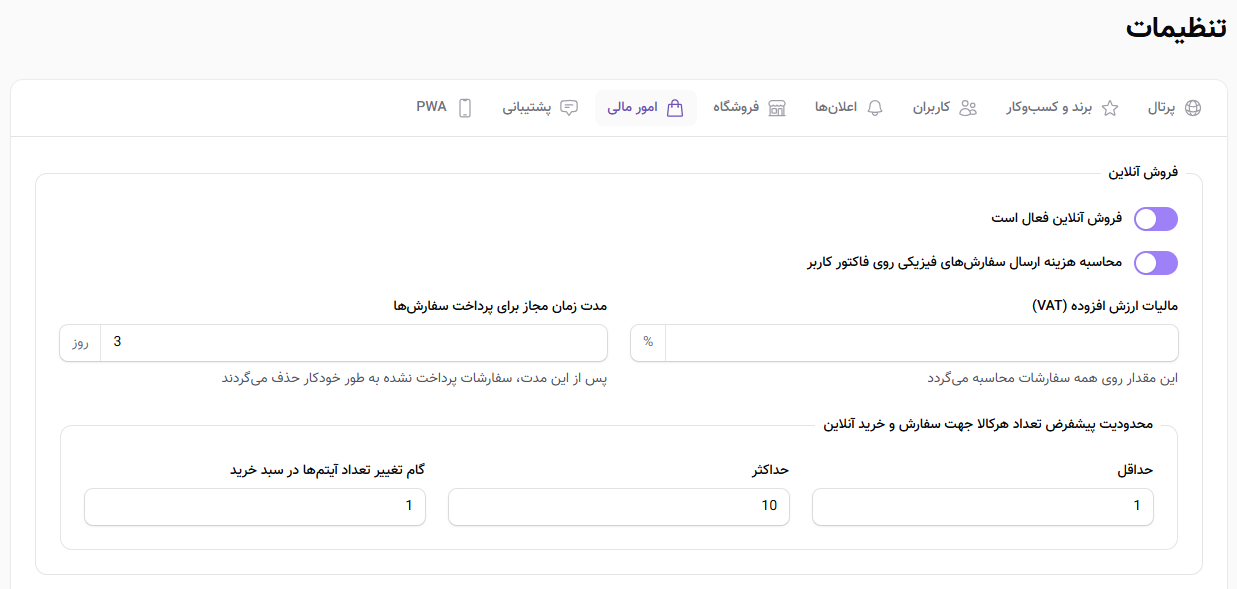
این بخش از پنل مدیریت شامل تنظیمات مربوط به امور مالی است که بر روی عملکرد فروشگاه آنلاین، فرآیند پرداخت و مدیریت سفارشات تأثیر میگذارند.
فروش آنلاین
فروش آنلاین فعال است: با فعال کردن این گزینه، قابلیت فروش آنلاین در وبسایت شما فعال میشود. در صورت غیرفعال بودن، کاربران قادر به ثبت سفارش نخواهند بود.
محاسبه هزینه ارسال سفارشهای فیزیکی روی فاکتور کاربر: در صورتی که محصولات شما نیاز به ارسال فیزیکی دارند، فعال کردن این گزینه باعث میشود هزینه ارسال به صورت خودکار به فاکتور کاربر اضافه شود.
مالیات ارزش افزوده (VAT): در این قسمت میتوانید درصد مالیات ارزش افزوده را برای تمامی سفارشات محاسبه و اعمال کنید. مقدار وارد شده به صورت درصد است و روی قیمت نهایی محصولات محاسبه خواهد شد.
درصد مالیات ارزش افزوده توسط دولت تعیین میشود. حتماً مقدار صحیح را وارد کنید، در غیر این صورت صورتحسابهای شما از نظر قانونی مشکل پیدا میکنند.
مدت زمان مجاز برای پرداخت سفارشها
ورودی تاریخ (روز): در این قسمت میتوانید مدت زمانی را بر حسب روز تعیین کنید که پس از آن، سفارشاتی که پرداخت آنها انجام نشده است، به طور خودکار از سیستم حذف شوند. این کار به مدیریت بهتر موجودی و سفارشات کمک میکند.
محدودیت پیشفرض تعداد کالا جهت سفارش و خرید آنلاین
در این بخش، میتوانید حداقل و حداکثر تعداد مجاز برای اضافه کردن هر کالا به سبد خرید را مشخص کنید.
حداقل: کمترین تعداد مجاز برای اضافه کردن یک کالا در سبد خرید.
حداکثر: بیشترین تعداد مجاز برای اضافه کردن یک کالا در سبد خرید.
گام تغییر تعداد آیتمها در سبد خرید: این گزینه مشخص میکند که در سبد خرید، هر بار با چه مقداری میتوان تعداد یک کالا را افزایش یا کاهش داد (مثلاً با گام 1، 2، 5 و...).
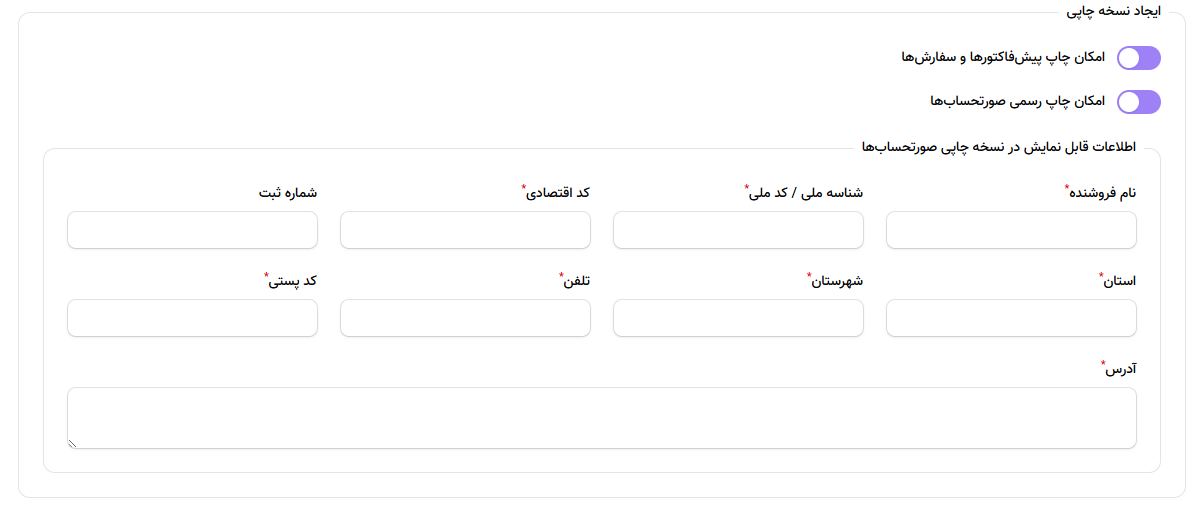
ایجاد نسخه چاپی
این قسمت به شما امکان میدهد تا قابلیت چاپ فاکتورها و رسیدها را برای کاربران فعال یا غیرفعال کنید.
امکان چاپ پیشفاکتورها و سفارشها: با فعال کردن این گزینه، کاربران میتوانند پیشفاکتورها و جزئیات سفارشات خود را به صورت چاپی دریافت کنند.
امکان چاپ رسمی صورتحسابها: فعال کردن این گزینه به کاربران اجازه میدهد تا صورتحسابهای رسمی خود را نیز به صورت چاپی در اختیار داشته باشند.
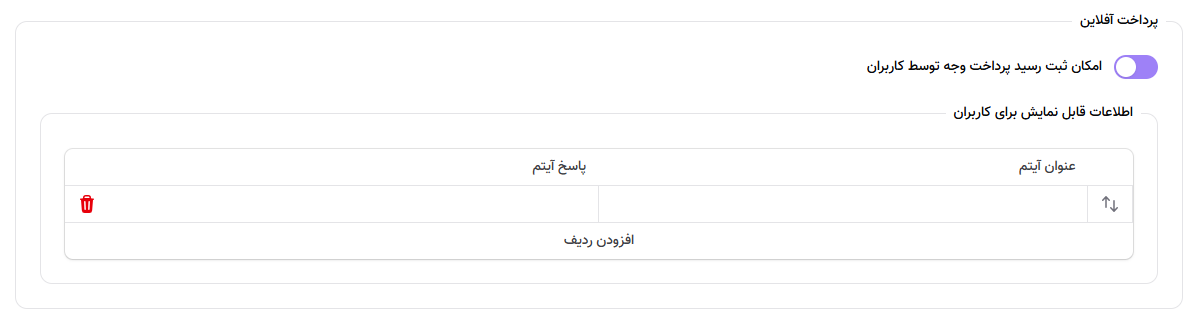
پرداخت آفلاین
امکان ثبت رسید پرداخت وجه توسط کاربران: در صورتی که امکان پرداخت آفلاین (مانند کارت به کارت) را برای کاربران فراهم کردهاید، با فعال کردن این گزینه، کاربران میتوانند رسید پرداخت خود را در سیستم ثبت کنند تا مدیران بتوانند پرداخت را تأیید نمایند.
پشتیبانی
در این قسمت میتوانید مشخص کنید که ارسال پیام پشتیبانی توسط کاربران فعال باشد یا خیر.
PWA
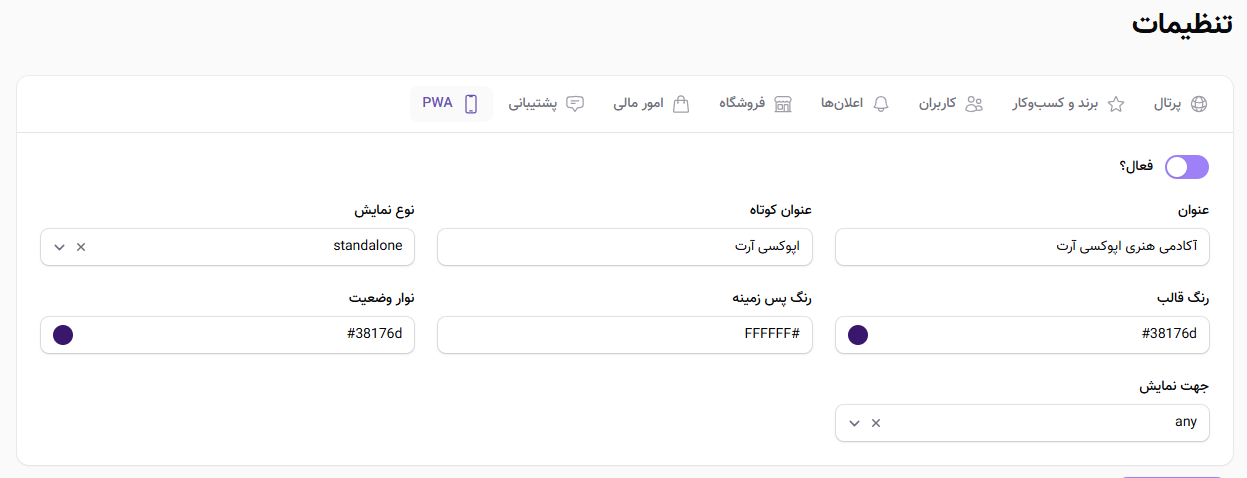
این بخش از تنظیمات به پیکربندی وباپلیکیشن پیشرونده (PWA) وبسایت شما اختصاص دارد. PWA ها تجربهای شبیه به اپلیکیشنهای موبایل را برای کاربران فراهم میکنند، حتی زمانی که آفلاین هستند یا اتصال اینترنت ضعیفی دارند.
فعال؟: با فعال کردن این گزینه (کلید آبی رنگ)، قابلیت PWA برای وبسایت شما فعال میشود. این امر به کاربران امکان میدهد تا وبسایت را مانند یک اپلیکیشن نصب کرده و از ویژگیهای آن بهرهمند شوند.
زمانی که دکمه فعال را روشن کنید فیلدهای زیر به شما نمایش داده میشوند که باید آنها را پر کنید.
عنوان: این فیلد برای تعیین نام اصلی وبسایت شما در حالت PWA استفاده میشود.
عنوان کوتاه: این فیلد برای نمایش یک عنوان کوتاهتر از وبسایت شما در برخی موارد (مثلاً در صفحه اصلی دستگاه کاربر پس از نصب PWA) کاربرد دارد.
نوع نمایش: این گزینه نحوه نمایش PWA را مشخص میکند.
Standalone: به صورت یک برنامه مستقل و بدون نوار آدرس مرورگر باز میشود.
Fullscreen: کل صفحه نمایش دستگاه را اشغال میکند و تجربهای شبیه به اپلیکیشن نیتیو ارائه میدهد.
Browser: در داخل مرورگر وب با تمام قابلیتهای آن (مانند نوار آدرس) نمایش داده میشود.
Minimal UI: در پنجره مرورگر با حداقل رابط کاربری مرورگر (مثلاً دکمه بازگشت) نمایش داده میشود.
نوار وضعیت: رنگ نوار وضعیت (status bar) در دستگاههای موبایل را تعیین میکند.
رنگ پس زمینه: رنگ پس زمینه PWA را مشخص میکند.
رنگ قالب: این گزینه به تعیین رنگ اصلی قالب PWA برای المانهای مختلف مانند دکمهها، لینکها و هدر اشاره دارد.
جهت نمایش: این گزینه جهت متن و عناصر رابط کاربری PWA را مشخص میکند.
ربات تلگرام
در این بخش میتوانید مشخص کنید ربات تلگرام و ربات بله فعال باشد یا خیر.











