مدیریت فرمها در پنل مدیریت به شما اجازه میدهد هر فرم را متناسب با نیاز خاص خود با قابلیت افزودن فیلدهای متنی و انتخابی طراحی کرده و در وبسایت قرار دهید
پس از ورود به بخش فرمها در پنل مدیریت، صفحه لیست فرمها را مشاهده میکنید. در این صفحه میتوانید فرمهای ایجادشده در وبسایت را مشاهده، جستجو، ویرایش و حذف کنید.
فرض کنید قبلاً یک فرم «مشاوره رایگان» ایجاد کردهاید و حالا میخواهید یکی از فیلدهای آن را تغییر دهید یا فرم قدیمی را از وبسایت حذف کنید.
دکمه ایجاد فرم: در بالای صفحه دکمهای با عنوان «ایجاد فرم» قرار دارد که میتوانید با کلیک روی آن به صفحه ایجاد فرم رفته و فرم مورد نظر خود را ایجاد کنید.
ابزار جستجو: بالای جدول اصلی، یک کادر متنی با برچسب «جستجو» مشاهده میکنید. این کادر امکان پیدا کردن سریع یک فرم خاص را بدون نیاز به پیمایش دستی در بین ردیفها فراهم میآورد.
لیست فرمها
لیست اصلی، مهمترین بخش صفحه است که اطلاعات هر فرم را در قالب سطرها و ستونهای منظم نمایش میدهد.
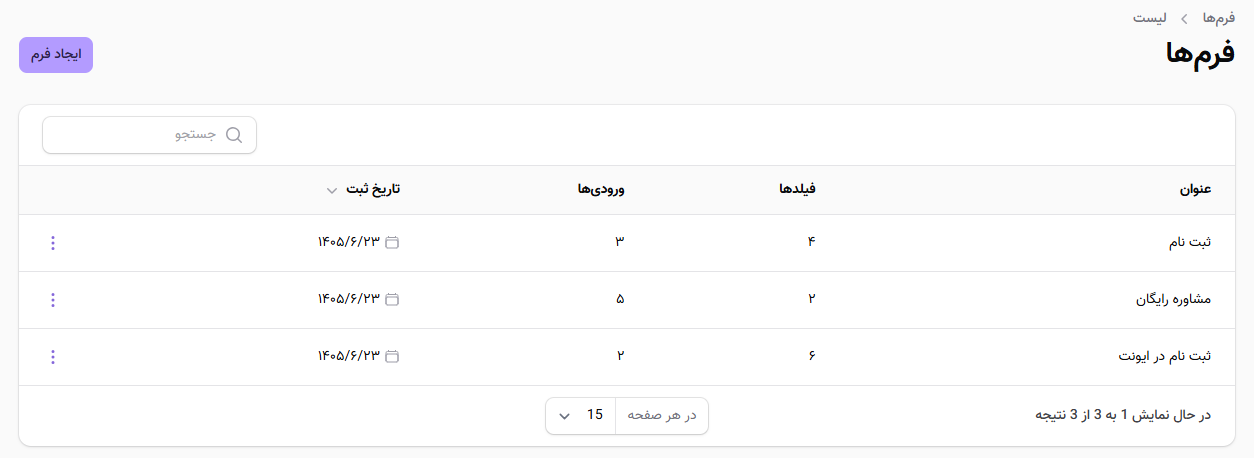
عنوان: این ستون، عنوان مربوط به هر فرم را نمایش میدهد. عنوان فرم همان متنی است که هنگام ایجاد فرم در فیلد «عنوان» وارد کردهاید.
فیلدها: این ستون، تعداد کل فیلدهایی که در هر فرم تعریف شده است را نشان میدهد. فیلدها همان المانهای ورودی هستند که کاربر باید آنها را تکمیل کند؛ مانند: نام، ایمیل، شماره تماس، متن پیام، آپلود فایل، لیست کشویی و غیره.
ورودیها: این ستون، تعداد دفعات ارسال موفق هر فرم توسط کاربران را نشان میدهد. هر بار که یک کاربر فرم را پر کرده و دکمه ثبت را بزند، یک «ورودی» به شمارههای این ستون اضافه میشود.
تاریخ ثبت: این ستون، تاریخ ایجاد خود فرم را نشان میدهد، نه تاریخ ارسال پاسخها توسط کاربران. فرمت تاریخ به صورت «سال/ماه/روز» (1392 خورشیدی) است.
آیکون سه نقطه: با کلیک روی این آیکون میتوانید فرم مورد نظر خود را ویرایش و یا حذف کنید.
ویرایش فرمها
برای ویرایش فرمها در پنل مدیریت وبسایت خود، تنها کافی است به ترتیب زیر پیش بروید:
به پنل مدیریت وارد شوید.
قسمت «فرمها» را پیدا کرده و روی آن کلیک کنید.
فرم مورد نظر خود را از طریق جستجو (در صورتی که تعداد فرمها زیاد است) یا به صورت دستی پیدا کنید.
در انتهای ردیف مربوط به فرم مورد نظر، روی آیکون سهنقطه (⋯) در سمت راست کلیک کنید.
در پنجرهی باز شده، گزینه «ویرایش» را انتخاب کنید.
تغییرات مورد نظر خود را در بخشهای مختلف (مشخصات کلی، جزئیات، توضیحات و فیلدها) اعمال کنید.
پس از اتمام تغییرات، دکمه «ذخیره» را بزنید.
حذف فرمها
برای حذف فرمها در پنل مدیریت وبسایت خود، تنها کافی است به ترتیب زیر پیش بروید:
به پنل مدیریت وارد شوید.
قسمت «فرمها» را پیدا کرده و روی آن کلیک کنید.
فرم مورد نظر خود را از طریق جستجو یا به صورت دستی پیدا کنید.
در انتهای ردیف مربوط به فرم مورد نظر، روی آیکون سهنقطه (⋯) در سمت راست کلیک کنید.
در پنجرهی باز شده، گزینه «حذف» را انتخاب کنید.

قبل از حذف فرم، از تمام ورودیها (پاسخهای کاربران) خروجی پشتیبان بگیرید، زیرا پس از حذف فرم، تمام اطلاعات مربوط به آن برای همیشه پاک میشود.











