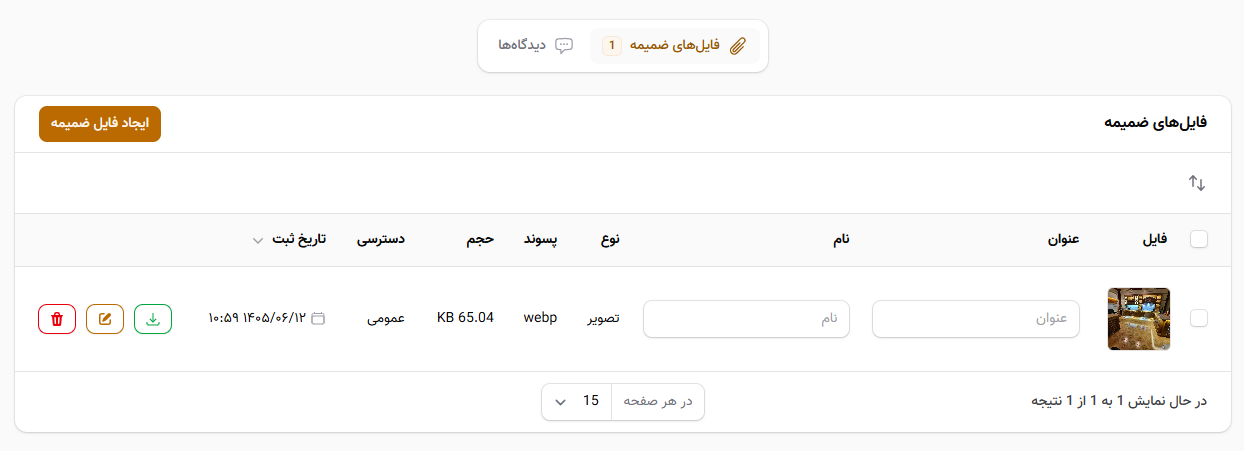
با تکمیل بخش نمونهکارها، سوابق اجرایی و توان تخصصی خود را به صورت مستند در معرض دید کاربران قرار دهید و اعتماد آنها را جلب کنید تا به مشتریان شما تبدیل شوند
در بخش نمونهکارها میتوانید پروژهها و کارهای انجامشده خود را در وبسایت معرفی کنید. برای هر نمونهکار میتوانید عنوان، آدرس صفحه، دستهبندی، تصویر اصلی، توضیحات و اطلاعات SEO را ثبت کنید و در صورت نیاز، تصاویر بیشتری به آن اضافه کنید.
فرض کنید یک شرکت طراحی سایت هستید و میخواهید پروژه طراحی وبسایت یکی از مشتریان خود را به عنوان نمونهکار در سایت معرفی کنید. برای این کار میتوانید اطلاعات پروژه، تصویر اصلی و توضیحات آن را در بخش نمونهکارها ثبت کنید.
چگونه یک نمونهکار جدید ایجاد کنیم؟
مسیر دسترسی: پنل مدیریت ← نمونهکارها
1. ورود به بخش نمونهکارها
پس از ورود به پنل مدیریت، از منوی اصلی روی «نمونهکارها» کلیک کنید.
در صفحه بازشده، برای ثبت نمونهکار جدید روی گزینه «ایجاد نمونه کار» کلیک کنید.
2. وارد کردن اطلاعات اصلی
در فرم ایجاد نمونهکار، اطلاعات اصلی پروژه را وارد کنید.
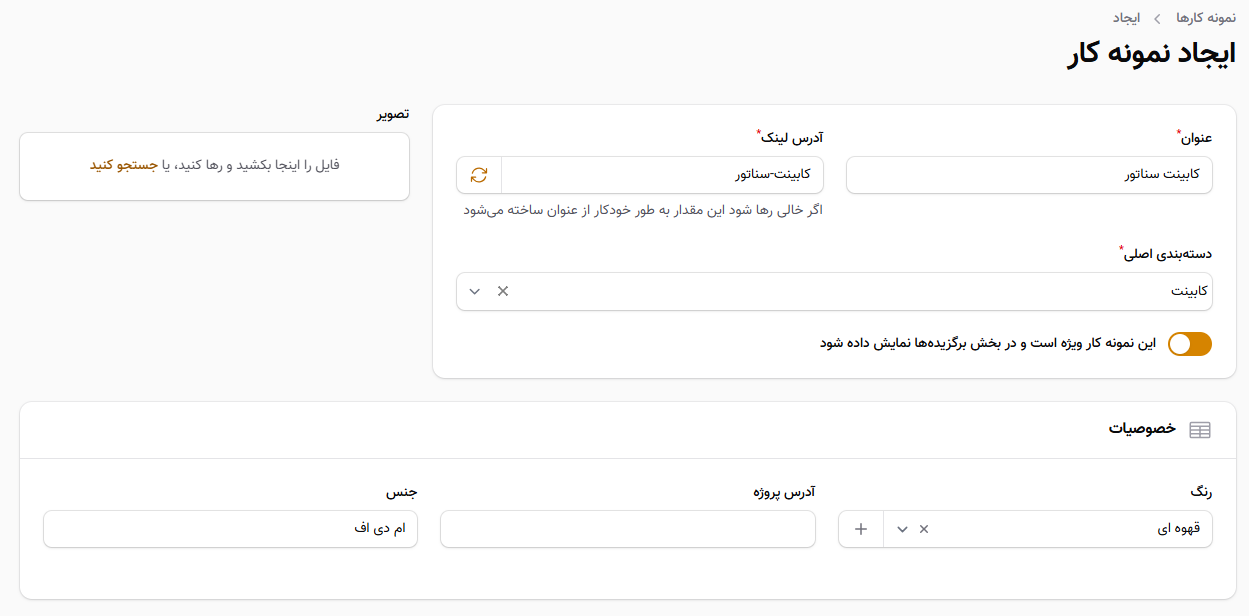
عنوان: نام نمونهکار را وارد کنید. بهتر است عنوانی انتخاب کنید که موضوع پروژه را بهطور واضح مشخص کند؛ برای مثال، «طراحی وبسایت فروشگاه اینترنتی».
آدرس لینک نمونه کار: آدرس صفحه نمونهکار را مشخص کنید. بهتر است این آدرس کوتاه و مرتبط با عنوان نمونهکار باشد.
دستهبندی اصلی: دستهبندی اصلی نمونهکار را انتخاب کنید تا پروژه در گروه مرتبط با خود قرار بگیرد.
نمونه کار ویژه: با فعال کردن این گزینه، نمونهکار به عنوان یک نمونهکار ویژه مشخص میشود.
3. افزودن تصویر اصلی
در بخش تصویر، میتوانید تصویر اصلی نمونهکار را بارگذاری کنید. این تصویر به عنوان تصویر اصلی پروژه در بخش نمونهکارها استفاده میشود.
بهتر است تصویری انتخاب کنید که نمای واضحی از پروژه ارائه دهد و کیفیت مناسبی داشته باشد.
4. تکمیل مشخصات نمونهکار
در ادامه فرم، بخشهایی با عنوان «مشخصات کلی»، «سایر دستهبندیها» و «SEO» قرار دارد که میتوانید اطلاعات تکمیلی نمونهکار را از طریق آنها ثبت کنید.
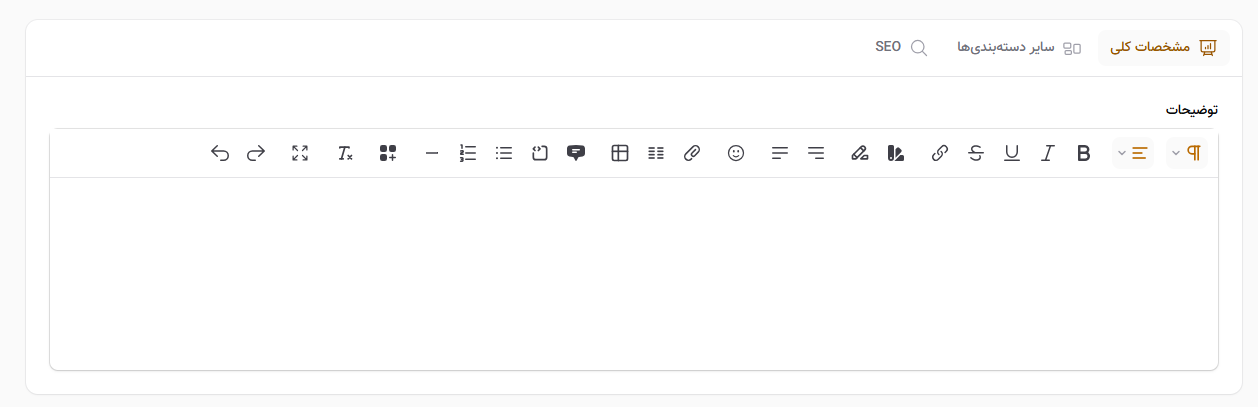
مشخصات کلی: در این بخش، در کادر «توضیحات» میتوانید درباره پروژه، خدمات انجامشده یا ویژگیهای آن توضیح بنویسید.
سایر دستهبندیها: اگر نمونهکار شما علاوه بر دستهبندی اصلی به دستههای دیگری نیز مرتبط است، میتوانید دستهبندیهای موردنظر را از این بخش انتخاب کنید. به این ترتیب، یک نمونهکار میتواند در چند دستهبندی قرار داشته باشد.
SEO: در این بخش میتوانید عنوان SEO و توضیحات متا صفحه نمونهکار را وارد کنید. بهتر است عنوان و توضیحات، متناسب با موضوع همان پروژه نوشته شوند.
5. ذخیره نمونهکار
پس از تکمیل اطلاعات، روی دکمه «ذخیره» کلیک کنید تا نمونهکار ایجاد شود.
پس از ذخیره، نمونهکار در فهرست نمونهکارها قرار میگیرد و میتوانید آن را مدیریت یا ویرایش کنید.
چگونه چند تصویر برای یک نمونهکار اضافه کنیم؟
اگر برای معرفی یک پروژه به چند تصویر نیاز دارید، ابتدا نمونهکار را ایجاد و ذخیره کنید. سپس از بخش «فایلهای ضمیمه» میتوانید تصاویر بیشتری را به همان نمونهکار اضافه کنید.
برای مثال، اگر نمونهکار مربوط به طراحی یک وبسایت است، میتوانید علاوه بر تصویر اصلی، تصاویری از صفحات مختلف سایت یا بخشهای مهم پروژه را نیز به فایلهای ضمیمه اضافه کنید.