با کاریزها، فرآیندهای مشتریان خود را مانند یک نرمافزار حرفهای مدیریت کنید. این آموزش ساخت، ویرایش و حذف گامبهگام کاریزها را از صفر تا صد به شما میآموزد
کاریز، یک مسیر مرحلهبندیشده برای مدیریت فرایندهایی است که کاربران یا آیتمها طی میکنند. برای مثال، میتوانید برای فرایند فروش یک کاریز با مراحل تماس اولیه، ارسال نمونه، مذاکره و عقد قرارداد ایجاد کنید. با تعریف کاریز، وضعیت کارتها در هر مرحله مشخص میشود و پیگیری فرایندها ساختار منظمتری پیدا میکند.
فرض کنید فرایند فروش مجموعه شما از زمان اولین تماس با مشتری تا عقد قرارداد چند مرحله دارد. میتوانید یک کاریز با عنوان «فرایند فروش» ایجاد کرده و مراحل تماس اولیه، ارسال نمونه، مذاکره و عقد قرارداد را در آن تعریف کنید. سپس کارتهای مربوط به مشتریان را در مراحل مختلف کاریز قرار دهید و وضعیت هرکدام را از طریق نمای تابلویی یا جدولی بررسی کنید.
ایجاد کاریز جدید
وارد پنل مدیریت پرتال خود شوید.
در پنل مدیریت پرتال بخش مدیریت ارتباط با مشتریان را پیدا کنید.
در بخش مدیریت ارتباط با مشتریان روی گزینه تنظیمات کلیک کنید.
صفحهای برای ما باز میشود که یک منو در سمت راست آن قرار دارد. اولین گزینه کاریزها بوده که بهطور پیشفرض باز شده است و لیست کاریزها را به شما نمایش میدهد.
برای تعریف یک کاریز جدید، در صفحۀ لیست کاریزها، روی گزینۀ «کاریز جدید» کلیک کنید. با این کار، پنجرۀ «ایجاد کاریز» برای شما باز میشود.
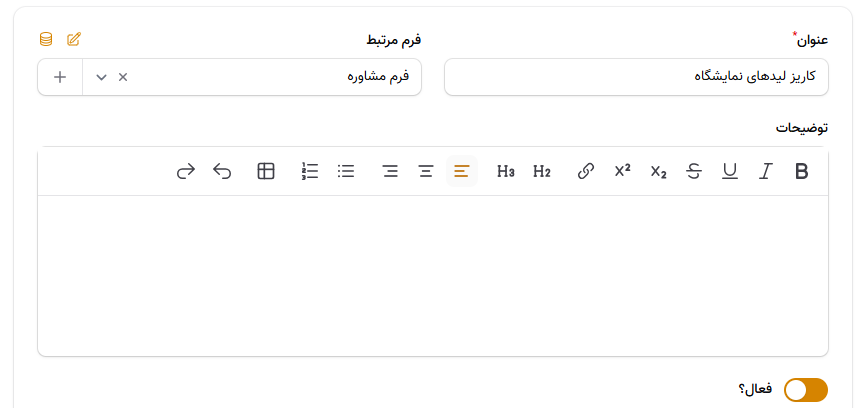
فیلدها و گزینههای موجود در این صفحه عبارتاند از:
عنوان: در این فیلد، یک نام واضح برای کاریز خود وارد کنید. این نام در لیست کاریزها نشان داده خواهد شد.
فرم مرتبط: از منوی کشویی فرم مورد نظرتان که قبلا در قسمت فرمها تعریف کردهاید را انتخاب کنید.
فعال؟ با فعال یا غیرفعال کردن این گزینه، تعیین میکنید که آیا این کاریز در حال حاضر برای استفاده در دسترس باشد یا خیر.
مراحل کاریز (مدیریت مراحل): در این بخش، مراحل مختلفی را که یک کاربر یا آیتم باید در این کاریز طی کند، تعریف میکنید. هر مرحله دارای دو مشخصه است:
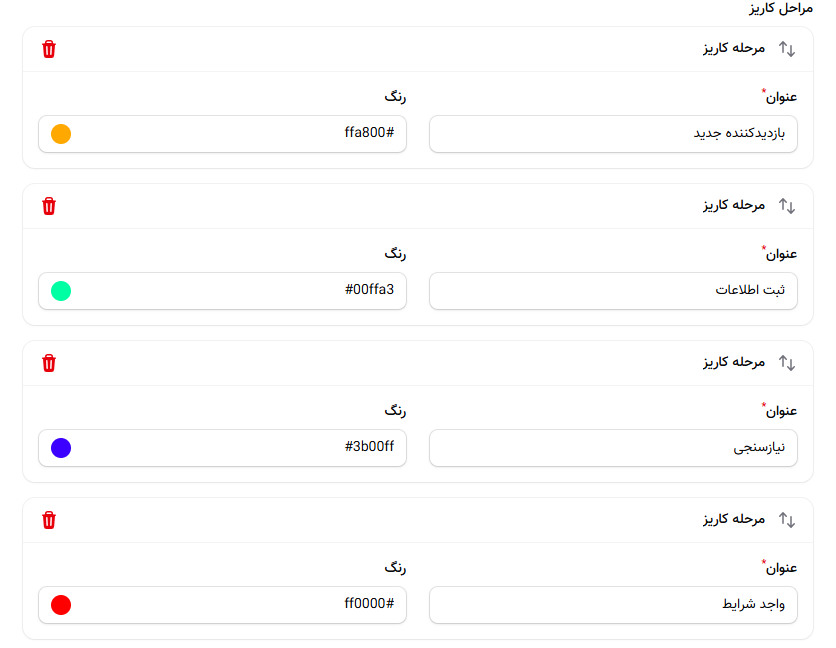
عنوان مرحله: نام این گام از فرآیند را در این فیلد وارد کنید. (مانند «در انتظار تایید»، «ثبت سفارش»).
رنگ: برای هر مرحله میتوانید یک رنگ مجزا انتخاب نمایید تا در نمای تابلویی (Kanban)، تفکیک مراحل بهصورت بصری و سریع انجام شود.
برای افزودن هر مرحله، پس از وارد کردن عنوان و انتخاب رنگ، روی دکمۀ «افزودن به مراحل کاریز» کلیک کنید. مراحل تعریفشده، در زیر این بخش به صورت یک لیست نمایش داده میشوند.
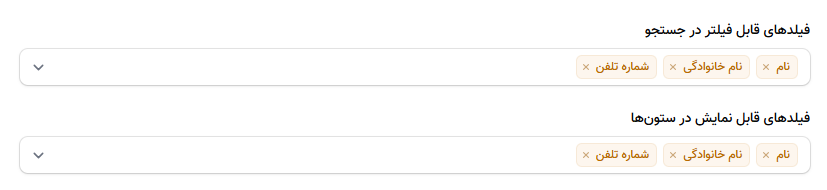
فیلدهای قابل فیلتر در جستجو: در این قسمت میتوانید مشخص کنید که هنگام جستجو در میان کارتهای این کاریز، کاربران مجاز به فیلتر کردن نتایج بر اساس چه فیلدهایی باشند. گزینههای موجود در لیست کشویی را بررسی کرده و موارد مورد نیاز خود را انتخاب نمایید.
فیلدهای قابل نمایش در ستونها: در این بخش، فیلدهایی را تعیین کنید که هنگام نمایش لیست کارتها در حالت جدولی (نه تابلویی) در ستونها به کاربر نشان داده شوند. این کار به شخصیسازی نمای اطلاعاتی و افزایش سرعت دسترسی به دادههای کلیدی کمک میکند.
پس از تکمیل اطلاعات فوق، سه گزینه پیش روی شماست:
لغو: انصراف از ایجاد کارتابل و بازگشت به لیست.
ایجاد: ذخیرۀ کارتابل جدید و بازگشت به لیست کارتابلها.
ایجاد و ایجاد یک دیگر: ذخیره این کارتابل و باز شدن مجدد یک فرم خالی برای ساخت سریع کارتابل بعدی. این گزینه برای مواقعی که قصد تعریف چندین کارتابل پشت سر هم را دارید، بسیار کاربردی است.
لیست کاریزها
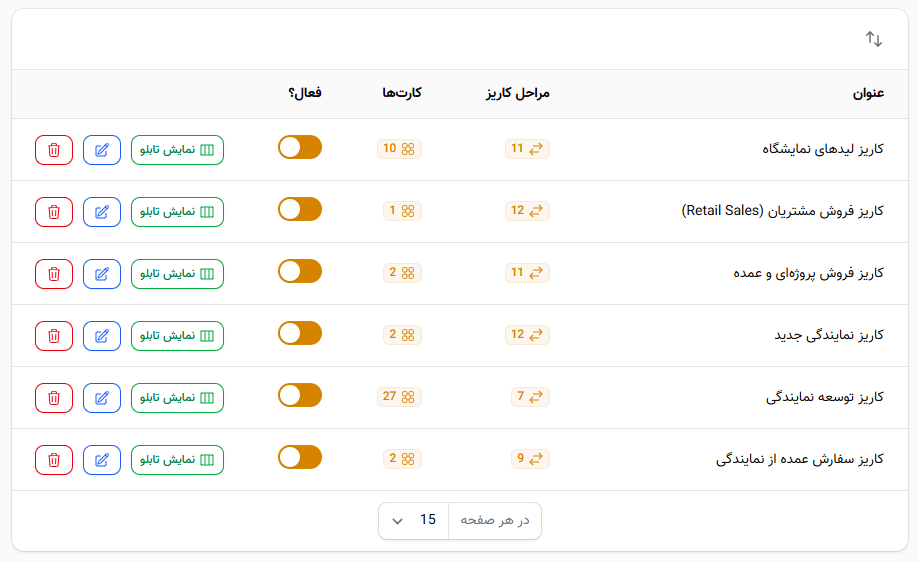
برای مشاهدۀ کاریزهای تعریفشده، از منوی کناری پنل مدیریت خود در بخش مدیریت ارتباط با مشتریان گزینۀ «تنظیمات» را انتخاب نمایید. در این صفحه، جدولی شامل همۀ کارتابلها به همراه اطلاعات زیر مشاهده خواهید کرد:
عنوان: نام کاریز که معرف فرآیند مورد نظر شماست.
مراحل کاریز: تعداد مراحل تعریفشده در آن کاریز.
کارتها: تعداد کل کاربران یا آیتمهایی که در حال حاضر در این کاریز در جریان هستند.
فعال؟: وضعیت فعلی کارتابل را نشان میدهد.
شما میتوانید بدون نیاز به وارد شدن به صفحه ویرایش کاریز، با کلیک روی این دکمه کاریز مورد نظر خود را فعال یا غیر فعال کنید. تنظیمات به صورت خودکار ذخیره خواهند شد.
مشاهده تابلو: با کلیک روی این گزینه میتوانید نمایی تصویری از مراحل و کارتهای موجود در هر مرحله را بهصورت بردهای کانبان (Kanban) مشاهده کنید.
آیکون ویرایش: با کلیک روی این آیکون به صفحه ویرایش کاریز مورد نظرتان هدایت شده و میتوانید تغییراتی در آن ایجاد کنید.
آیکون حذف: با کلیک روی این آیکون میتوانید کاریز مورد نظرتان را از سیستم حذف کنید.
ویرایش کاریز
برای اعمال تغییرات در یک کاریز از پیش تعریفشده، مراحل زیر را بهترتیب دنبال کنید:
از منوی کناری پنل مدیریت، روی گزینۀ «کاریزها» کلیک کنید تا وارد لیست کاریزها شوید.
در جدول نمایش دادهشده، ردیف مربوط به کاریز مورد نظر خود را پیدا کنید.
در انتهای ردیف آن کاریز، روی نماد «مداد» (ویرایش) کلیک کنید.
با این کار، فرمی مشابه فرم ایجاد کاریز جدید برای شما باز میشود که اطلاعات فعلی در آن بارگذاری شده است.
اکنون میتوانید فیلدهای مورد نظر خود را اصلاح کنید.
پس از اعمال همۀ ویرایشهای مورد نظر، روی دکمۀ «ذخیره» کلیک کنید.
به یاد داشته باشید که تغییر نام کاریز، تأثیری بر دادههای درون آن (کارتها و کاربران) ندارد. همچنین، اگر مرحلهای را از یک کاریز حذف میکنید، پیش از آن باید همۀ کارتهای موجود در آن مرحله را به مراحل دیگر منتقل کرده باشید.
حذف کاریز
جهت حذف یک کاریز، این گامها را انجام دهید:
از منوی کناری، وارد بخش «کاریزها» شوید.
در لیست کاریزها، ردیف کاریزی که قصد حذف آن را دارید، پیدا کنید.
روی نماد «سطل زباله» (حذف) در انتهای ردیف کلیک کنید.
یک پیام هشدار مبنی بر تایید عملیات حذف به شما نمایش داده میشود، گزینه «تایید» را انتخاب کنید تا کاریز مورد نظر شما حذف شود.
حذف یک کاریز، عملیاتی غیرقابل بازگشت است و علاوه بر ساختار مراحل، ممکن است تمامی کارتها و دادههای مرتبط با آن را نیز برای همیشه پاک کند. پیش از حذف، از انتقال یا تهیۀ خروجی از دادههای درون آن اطمینان حاصل فرمایید.











