به راحتی فاکتورها را در پنل مدیریت ایجاد کنید و دیگر نگران گم شدن فاکتورهای دستی خود نباشید. آموزش ثبت سریع صورتحساب با آرشیو امن و قابلیت جستجوی آسان
بخش «ایجاد صورتحساب» برای ثبت یک سند مالی جدید در پنل مدیریت استفاده میشود. در این صفحه میتوانید نوع صورتحساب، طرف حساب، مبالغ، تاریخ و توضیحات مربوط به معامله را ثبت کنید.
فرض کنید یک محصول یا خدمت را خارج از وبسایت به یکی از مشتریان خود فروختهاید و میخواهید اطلاعات این معامله را در پنل ثبت کنید. در این حالت میتوانید از بخش «ایجاد صورتحساب» یک صورتحساب جدید ایجاد کرده و اطلاعات مالی معامله را وارد کنید.
چگونه یک صورتحساب جدید ایجاد کنیم؟
مسیر: پنل مدیریت ← امور مالی ← صورتحسابها ← ایجاد صورتحساب
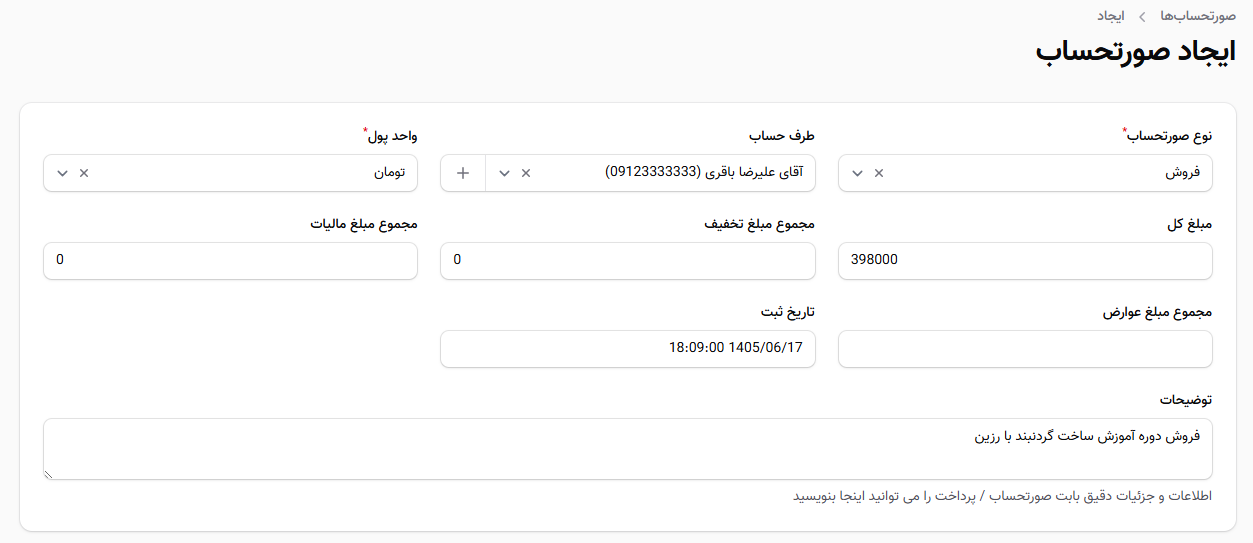
ایجاد صورتحساب
برای ثبت صورتحساب، اطلاعات فرم را به ترتیب تکمیل کنید.
بخش اطلاعات پایه (ردیف اول)
نوع صورتحساب: اینجا باید مشخص کنید که این فاکتور از چه نوعی است (مثلاً فاکتور فروش، خرید، برگشت از فروش و...).
طرف حساب: یعنی این صورتحساب برای چه کسی صادر میشود؟ (نام مشتری یا فروشنده). با زدن دکمه «+» کنار آن، معمولاً میتوانید یک شخص جدید هم تعریف کنید.
واحد پول: واحد پولی که مبالغ را بر اساس آن وارد میکنید.
تمام فیلدهایی که با ستاره قرمز مشخص شدهاند برای ثبت صورتحساب اجباری هستند. اگر آنها را پر نکنید، دکمه ایجاد فعال نخواهد شد.
بخش مبالغ (ردیف دوم و سوم)
در این قسمت اعداد و ارقام مربوط به فاکتور را وارد میکنید:
مبلغ کل: قیمت نهایی و اصلی کالا یا خدمات بدون در نظر گرفتن تخفیف و مالیات.
مجموع مبلغ تخفیف: اگر تخفیفی برای این فاکتور در نظر گرفتهاید، مبلغ آن را اینجا بنویسید.
مجموع مبلغ مالیات: مقدار مالیات بر ارزش افزوده که به مبلغ اضافه میشود.
مجموع مبلغ عوارض: اگر عوارض خاصی به فاکتور تعلق میگیرد، اینجا وارد میشود.
بخش زمان و جزئیات
تاریخ ثبت: تاریخی که این معامله انجام شده است را انتخاب میکنید.
توضیحات: هر نکتهی اضافهای که لازم است درباره این فاکتور بدانید (مثلاً: بابت پروژه فلان، یا نحوه توافق پرداخت) را اینجا مینویسید.
اگر تاریخ ثبت را انتخاب نکنید، سیستم به طور خودکار تاریخ امروز را قرار میدهد. اما برای صورتحسابهای قدیمیتر، حتماً تاریخ واقعی را دستی تنظیم کنید.
دکمههای عملیاتی (پایین صفحه)
بعد از پر کردن فرم، سه انتخاب دارید:
ایجاد (دکمه آبی): فاکتور را ذخیره میکند و شما را به لیست فاکتورها برمیگرداند.
ایجاد و ایجاد یکی دیگر: این فاکتور را ذخیره میکند و بلافاصله یک فرم خالی جدید باز میکند تا فاکتور بعدی را سریعتر وارد کنید (مناسب برای زمانی که تعداد زیادی فاکتور دارید).
لغو: اگر پشیمان شدید، با زدن این دکمه هیچ اطلاعاتی ذخیره نمیشود و از صفحه خارج میشوید.











