در بخش کدهای تخفیف، میتوانید تخفیفهای متنوعی را برای محصولات خاص، دستهبندیهای منتخب یا کل سبد خرید با امکان تعیین سقف استفاده و محدودیت کاربران تعریف کنید
در این قسمت میتوانید برای وبسایت خود کد تخفیف جدید تعریف کرده و یا کدهای تخفیف قبلی را مشاهده و مدیریت کنید.
فرض کنید میخواهید برای فروشگاه خود یک کد تخفیف مناسبتی ایجاد کنید تا مشتریان بتوانند هنگام ثبت سفارش از آن استفاده کنند. در این بخش میتوانید کدهای تخفیف جدید بسازید، کدهای قبلی را بررسی کنید و در صورت نیاز وضعیت یا تنظیمات آنها را مدیریت کنید.
چگونه یک کد تخفیف جدید ایجاد کنیم؟
مسیر دسترسی: پنل مدیریت ← فروشگاه ← کدهای تخفیف
دکمه "ایجاد کد تخفیف": این المان کاربردی که در قسمت بالایی و سمت راست صفحه قرار گرفته است، نقطه شروع فرآیند افزودن کدهای تخفیف جدید است.
ابزار فیلتر (آیکون قیف): آیکونی به شکل قیف قرار دارد که نمایانگر قابلیت فیلتر کردن اطلاعات نمایش داده شده است. با فعالسازی این ابزار میتوانید لیست کدهای تخفیف را بر اساس معیارهای مختلفی چون وضعیت فعال بودن، بازه زمانی انقضا و ... فیلتر کنید.
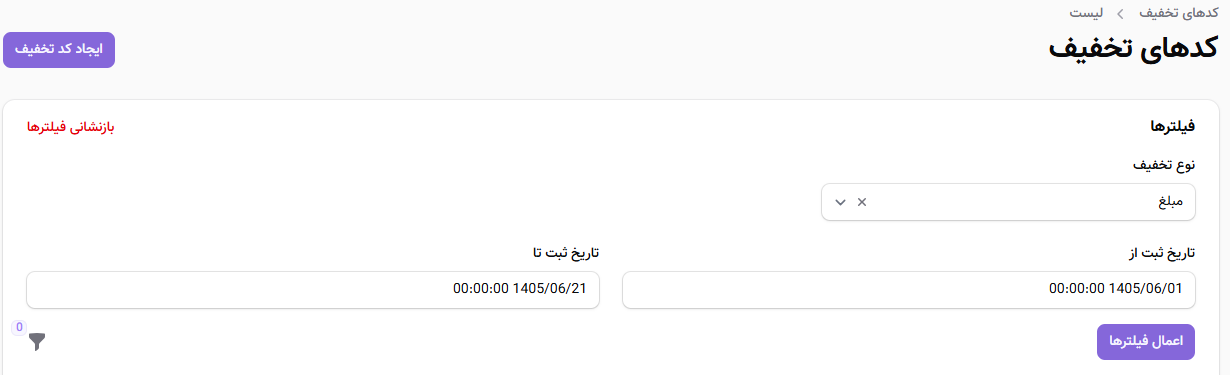
برای ایجاد کد تخفیف، ابتدا روی دکمه «ایجاد کد تخفیف» کلیک کنید. سپس اطلاعات تخفیف را در فرم مربوط به آن وارد کنید.
ایجاد کد تخفیف
برای ایجاد کد تخفیف جدید در پنل مدیریت بید طبق مراحل زیل پیش روید:
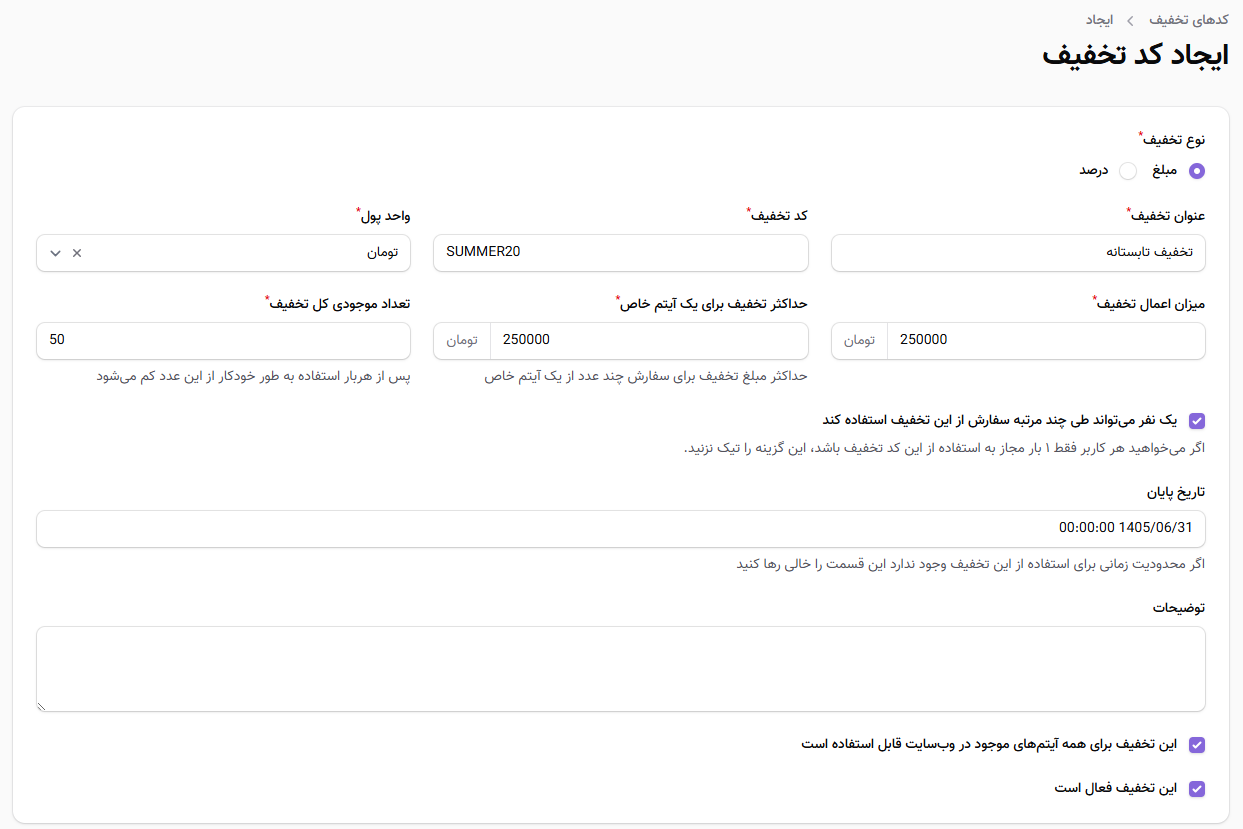
بخش اول: تنظیمات اصلی تخفیف
انتخاب نوع تخفیف: در اینجا دو گزینه برای انتخاب نوع تخفیف وجود دارد:
درصد: با انتخاب این گزینه، تخفیف به صورت درصدی از مبلغ کل محاسبه خواهد شد.
مبلغ: با انتخاب این گزینه، مبلغ مشخصی به عنوان تخفیف کسر خواهد شد.
عنوان تخفیف: یک نام یا عنوان توصیفی برای این کد تخفیف وارد کنید. این عنوان به شما کمک میکند تا در آینده به راحتی این تخفیف را پیدا کنید.
کد تخفیف: کد منحصر به فردی را برای این تخفیف تعریف کنید. این همان کدی است که مشتریان هنگام خرید وارد میکنند.
واحد پول: واحد پولی که برای مبالغ تخفیف استفاده میشود.
میزان اعمال تخفیف: در این فیلد باید میزان تخفیف مورد نظرتان برای کد تخفیف را وارد کنید.
حداکثر تخفیف برای یک آیتم خاص: در این قسمت میتوانید حداکثر مبلغی را که میتوان برای تخفیف یک قلم خاص از کالا در نظر گرفت، مشخص کنید.
فیلد «حداکثر تخفیف برای یک آیتم خاص» برای تخفیفهای درصدی بسیار مهم است. مثلاً اگر تخفیف 20٪ بدهید اما حداکثر تخفیف برای هر آیتم 50 هزار تومان تعیین کنید، برای کالای 1 میلیون تومانی به جای 200 هزار، فقط 50 هزار تخفیف میخورد.
تعداد موجودی کل تخفیف: حداکثر تعداد دفعاتی که این کد تخفیف میتواند برای کل سفارشات استفاده شود.
بخش دوم: محدودیتها و تنظیمات پیشرفته
یک نفر میتواند طی چند مرتبه سفارش از این تخفیف استفاده کند: اگر میخواهید هر کاربر فقط یک بار مجاز به استفاده از این کد تخفیف باشد، گزینه مربوطه را تیک بزنید. در غیر این صورت، این گزینه را خالی بگذارید.
نقشهای کاربری مجاز جهت استفاده از این تخفیف: در این قسمت میتوانید مشخص کنید که این کد تخفیف برای کدام دسته از کاربران (نقشهای کاربری) فعال باشد. با کلیک بر روی "یک گزینه را انتخاب کنید"، لیستی از نقشهای کاربری نمایش داده میشود که میتوانید نقش یا نقشهای مورد نظر را انتخاب کنید. اگر هیچ نقشی را انتخاب نکنید، تمام نقشها مجاز به استفاده از این تخفیف خواهند بود.
تاریخ پایان: میتوانید در این قسمت تاریخ انقضای این کد تخفیف را مشخص کنید. "اگر محدودیت زمانی برای استفاده از این تخفیف وجود ندارد این قسمت را خالی رها کنید."
بخش سوم: توضیحات و وضعیت فعال بودن تخفیف
توضیحات: در این قسمت میتوانید توضیحات بیشتری در مورد این کد تخفیف بنویسید. این توضیحات برای مدیران پنل قابل مشاهده است و به درک بهتر نحوه عملکرد تخفیف کمک میکند.
این تخفیف برای همه آیتمهای موجود در وبسایت قابل استفاده است: با فعال کردن این گزینه (تیک زدن)، تخفیف بر روی تمامی محصولات سایت اعمال خواهد شد.
این تخفیف فعال است: با فعال کردن این گزینه، کد تخفیف ایجاد شده و قابل استفاده خواهد بود. در صورتی که میخواهید کد تخفیف را ایجاد کنید اما فعلاً فعال نباشد، این گزینه را تیک نزنید.
لیست کدهای تخفیف
هر ردیف در این جدول، بیانگر اطلاعات یک کد تخفیف منحصر به فرد است.
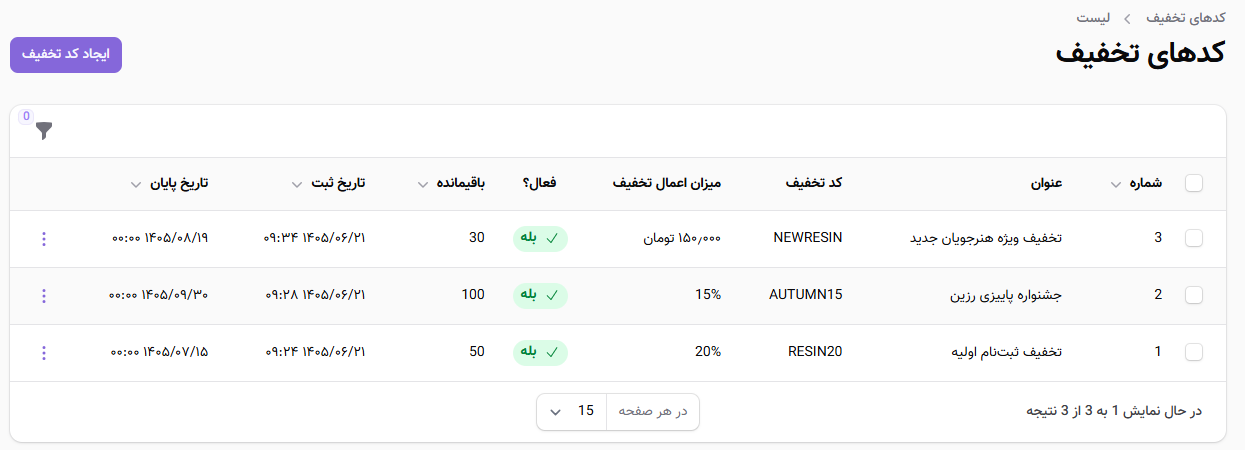
ستونهای جدول به شرح زیر اطلاعات مربوط به هر کد تخفیف را ارائه مینمایند:
شماره (ردیف): این ستون، شماره مسلسل ردیف نمایش داده شده در جدول را مشخص میکند.
عنوان: عنوانی توصیفی و مختصر برای هر کد تخفیف که ماهیت یا کاربرد آن را مشخص میسازد.
کد تخفیف: شناسه منحصر به فردی که کاربران جهت بهرهمندی از تخفیف، باید آن را در سیستم وارد نمایند.
میزان اعمال تخفیف: درصدی از مبلغ کل که به واسطه اعمال این کد تخفیف، کسر خواهد شد.
وضعیت فعال بودن: نشاندهنده فعال یا غیرفعال بودن فعلی کد تخفیف.
وجود علامت تیک سبز به همراه عبارت "بله"، بیانگر فعال و قابل استفاده بودن کد است.
وجود علامت ضربدر قرمز به همراه عبارت "خیر"، حاکی از غیرفعال بودن و عدم امکان استفاده از کد است.
موجودی/باقیمانده: تعداد دفعات باقیمانده از کل تعداد مجاز استفاده از کد تخفیف.
تاریخ ثبت: زمان و تاریخ ایجاد کد تخفیف در سیستم (بر اساس تقویم شمسی).
تاریخ انقضا: آخرین مهلت زمانی که کد تخفیف معتبر است و پس از آن غیرفعال خواهد شد (بر اساس تقویم شمسی).
آیکون سه نقطه: با کلیک روی این آیکون میتوانید تنظیماتی همچون ویرایش و حذف کدهای تخفیف انجام دهد.












