در بخش خصوصیات محصولات میتوانید برای هر دستهبندی، ویژگیهای منحصربهفردی تعریف کرده و اطلاعات فنی محصولات خود را هدفمند در معرض دید مشتریان قرار دهید
با تعریف خصوصیات میتوانید اطلاعات اختصاصی هر دسته از کالاها را در فروشگاه مشخص کنید.
پس از تعریف خصوصیت و اختصاص دادن آن به یک دستهبندی، هنگام ایجاد یا ویرایش کالا، فیلد مربوط به آن خصوصیت در فرم کالا نمایش داده میشود.
فرض کنید در فروشگاه خود لپتاپ میفروشید و میخواهید خصوصیت «حافظه RAM» را ایجاد کنید تا هنگام ثبت هر لپتاپ، مقدار RAM آن را وارد کنید.
چگونه یک خصوصیت جدید برای کالا ایجاد کنیم؟
برای اینکه بتوانید برای کالاهای خود خصوصیات مورد نظرتان را در سیستم تعریف کنید ابتدا باید وارد پنل مدیریت شوید. پس از اینکه وارد پنل مدیریت وبسایت شدید به ترتیب زیر پیش بروید:
1.در پنل مدیریت، در قسمت فروشگاه روی گزینه خصوصیات کلیک کنید.
2. در قسمت چپ بالای صفحهی باز شده گزینه ایجاد خصوصیات را انتخاب کنید.
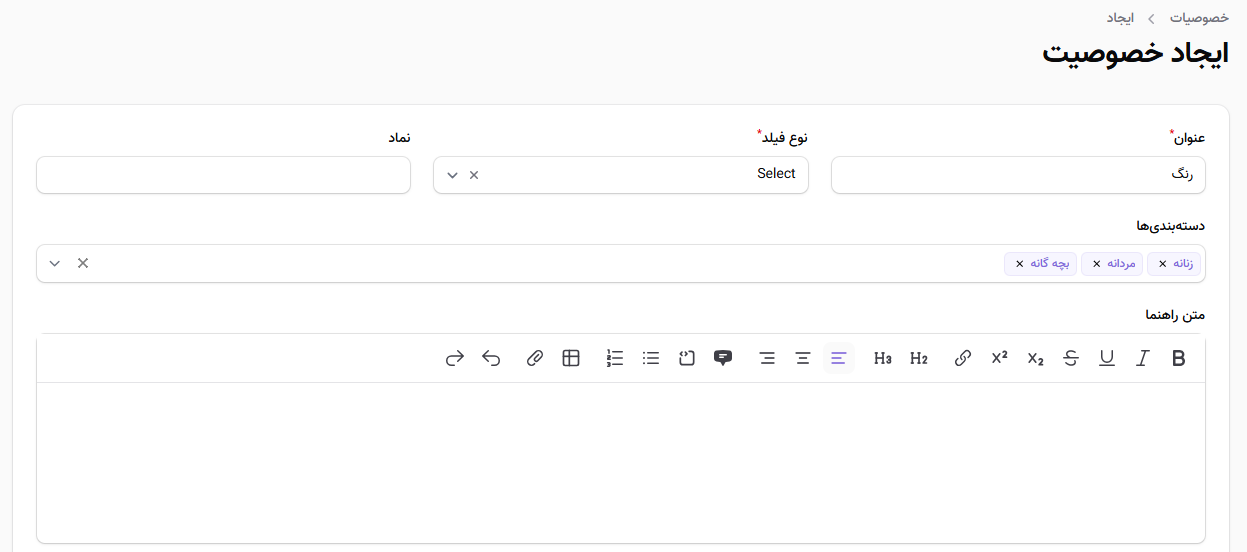
3. در این صفحه ابتدا 2 کادر را در کنار هم مشاهده میکنید که به ترتیب زیر باید آنها را پر کنید:
عنوان: در این کادر باید عنوان خصوصیات را وارد کنید.
نوع فیلد: در این قسمت باید انتخاب کنید خصوصیات مورد نظرتان با چه فیلدی نمایش داده شوند. انتخاب فیلد به نوع خصوصیت شما بستگی دارد که میخواهید به صورت دستی وارد شود یا از بین گزینهها انتخاب شود. فیلدهای زیادی در این قسمت وجود دارند که میتوانید با توجه به خصوصیات هر یک از آنها را انتخاب کنید.
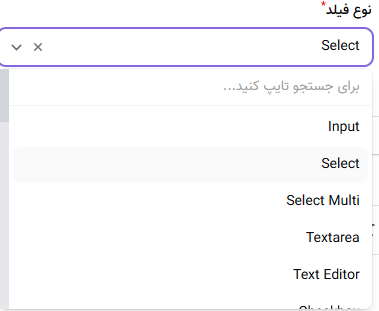
فیلدهای موجود در این قسمت عبارتاند از:
input: اگر میخواهید به صورت دستی یک متن یا شماره تایپ کنید این فیلد را انتخاب کنید.
select: اگر میخواهید از بین چند گزینه فقط یک گزینه قابل انتخاب باشد این فیلد را انتخاب کنید.
select multi: اگر میخواهید از بین گزینهها چند انتخاب داشته باشید این فیلد را انتخاب کنید.
textarea: اگر محتوایی که باید به عنوان خصوصیات بنویسید طولانی است این گزینه را انتخاب کنید.
text editor: این فیلد برای محتواهای طولانی است که نیاز دارید تغییراتی مانند اندازه فونت، رنگ متن و نوع فونت بر آنها اعمال کنید.
check box: با انتخاب این فیلد، میتوانید با فعال کردن تیک خصوصیات مورد نظرتان آن را به کالای مورد نظرتان اضافه کنید.
check list: تقریبا مشابه check box است با این تفاوت که شما میتوانید چندین گزینه را انتخاب و فعال کنید. در واقع این فیلد برای مواقعی که خصوصیات زیادی مد نظرتان است به کار میرود.
radio: با انتخاب این فیلد شما میتوانید تنها یک گزینه را از میان مجموعهای از خصوصیات انتخاب کرده و فعال کنید.
file: با انتخاب این فیلد، هنگام ایجاد کالای جدید فیلدی برای افزودن فایل به شما نمایش داده میشود.
files: این فیلد این اجازه را به شما میدهد که چندین فایل را آپلود کنید.
map: با استفاده از این فیلد میتوانید لوکیشن کالا را بر روی نقشه نشان دهید.
date: این فیلد به شما این امکان را میدهد که هنگام ایجاد یک کالای جدید، از تقویم یک تاریخ را انتخاب کنید.
time: با انتخاب این فیلد میتوانید در هنگام ایجاد کالای جدید ساعت مشخصی را انتخاب کنید.
date & time: این فیلد امکان وارد کرده تاریخ و ساعت را به طور همزمان به شما میدهد.
signature: این فیلد برای ایجاد امضای دیجیتال به کار میرود.
HTML: اگر قابلیتی نیاز داشتید که در پنل مدیریت موجود نبود میتوانید با استفاده از مهارتهای کدنویسی، قابلیت مورد نظر را برای خودتان ایجاد کنید. لازم به ذکر است که برای انجام این کار حتما به مهارت کدنویسی نیاز دارید.
input Numeric: از این فیلد برای دریافت ورودیهای عددی استفاده میشود، با انتخاب این فیلد امکان این را دارید که در هنگام ایجاد کالا یک خصوصیت را به صورت عددی وارد کنید.
input Email: از این فیلد برای وارد کردن ایمیل استفاده میشود.
4. کمی پایینتر یک کادر برای انتخاب طول فیلد مورد نظرتان قرار دارد. در اینجا میتوانید انتخاب کنید فیلدها با چه طولی نمایش داده شوند.
5. سپس در کادر بعدی شما میتوانید مشخص کنید این خصوصیات برای چه دستهبندیهایی از کالا نمایش داده شود.
6. کمی پایینتر کادری با عنوان متن راهنما مشاهده میکنید.
7. و در آخر در پایین فرم ایجاد خصوصیت، چهار گزینه برای تعیین نحوه استفاده از خصوصیت وجود دارد:
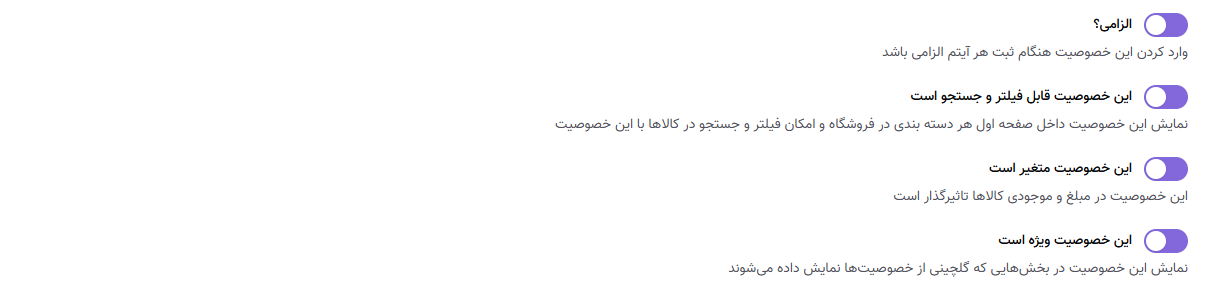
الزامی؟: با فعال کردن این گزینه، وارد کردن مقدار این خصوصیت هنگام ثبت هر آیتم الزامی میشود. کاربر تا زمانی که این خصوصیت را تکمیل نکند، نمیتواند آیتم را بهدرستی ثبت کند.
این خصوصیت قابل فیلتر و جستجو است: با فعال کردن این گزینه، خصوصیت در صفحه اول هر دستهبندی در فروشگاه نمایش داده میشود و کاربران میتوانند کالاها را بر اساس این خصوصیت فیلتر و جستجو کنند.
این خصوصیت متغیر است: با فعال کردن این گزینه، مقدار این خصوصیت میتواند در مبلغ و موجودی کالا تأثیر بگذارد. از این گزینه برای خصوصیاتی استفاده کنید که تغییر مقدار آنها باعث تغییر قیمت یا موجودی کالا میشود.
این خصوصیت ویژه است: با فعال کردن این گزینه، خصوصیت در بخشهایی نمایش داده میشود که برای نمایش گلچینی از خصوصیتهای کالا در نظر گرفته شدهاند.
گزینه «متغیر» را نباید صرفاً برای هر خصوصیتی که چند مقدار دارد فعال کنید. این گزینه زمانی کاربرد دارد که تغییر مقدار خصوصیت واقعاً روی قیمت یا موجودی کالا اثر بگذارد.
8. پس از انجام این مراحل و کلیک بر روی دکمه ایجاد، خصوصیت مورد نظر شما به راحتی به لیست خصوصیات اضافه میشود.
لیست خصوصیات
برای دسترسی به لیست خصوصیات ابتدا باید در پنل مدیریت وبسایت خود، در قسمت فروشگاه روی گزینه خصوصیات کلیک کنید. سپس صفحهای برای شما باز میشود که شامل لیستی از خصوصیات و اطلاعات مربوط به آنها است.
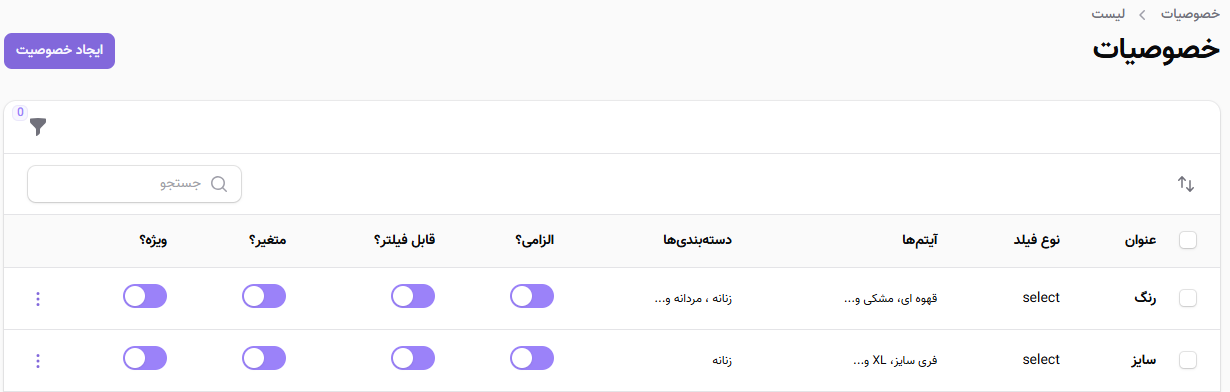
در این لیست شما اطلاعاتی به ترتیب زیر در مورد خصوصیات مشاهده میکنید:
1. عنوان: این ستون نشاندهنده نام هر خصوصیت است. در واقع نامی که برای هر خصوصیت انتخاب کردهاید در اینجا نمایش داده میشود.
2. نوع فیلد: این ستون نوع اطلاعات یا ورودی مورد نیاز برای خصوصیت را مشخص میکند.
3. آیتمها: در این ستون میتوانید آیتمهای موجود در فیلد مورد نظر را مشاهده کنید.
4. دستهبندیها: در این ستون شما میتوانید مشاهده کنید که هر خصوصیت مربوط به چه دستهبندیهایی از کالا است.
5. الزامی؟: اگر هنگام ایجاد خصوصیت گزینه الزامی را فعال کرده باشید در اینجا به صورت یک تیک سبز رنگ، و در صورتی که فعال نکرده باشید به صورت یک ضربدر قرمز رنگ به شما نمایش داده میشود.
6. قابل فیلتر؟: در این ستون نیز در صورتی که قابلیت قابل فیلتر بودن خصوصیت را فعال کرده باشید به شکل یک تیک سبز رنگ و در صورت عدم فعال کردن این قابلیت، به شکل یک ضربدر قرمز نشان داده میشود.
7. آیکون سه نقطه: با کلیک بر روی این آیکون امکان این را دارید که خصوصیت مورد نظرتان را ویرایش و یا حذف کنید.

ویرایش خصوصیات
برای اینکه عنوان یا اطلاعات دیگر در مورد خصوصیات کالاهای فروشگاه را تغییر دهید تنها کافی است مراحل زیر را انجام دهید:
1.وارد پنل مدیریت وبسایت خود شوید.
2. به قسمت فروشگاه رفته و خصوصیات را انتخاب کنید.
3. خصوصیات مورد نظرتان را پیدا کنید.
4. روی آیکون سه نقطه کلیک کرده و سپس گزینه ویرایش را انتخاب کنید.
5. تغییرات مورد نظرتان را اعمال کرده و دکمه ذخیره را بزنید.
حذف خصوصیات
برای اینکه خصوصیات کالاهای فروشگاه را حذف کنید تنها کافی است مراحل زیر را انجام دهید:
1.وارد پنل مدیریت وبسایت خود شوید.
2. به قسمت فروشگاه رفته و خصوصیات را انتخاب کنید.
3. خصوصیات مورد نظرتان را پیدا کنید.
4. روی آیکون سه نقطه کلیک کرده و سپس گزینه حذف را انتخاب کنید تا خصوصیت مورد نظرتان حذف شود.











