بعد از ساخت پرتال خود باید به ترتیب اطلاعات پرتال را کامل کنید تا بتوانید فعالیت خود را آغاز کنید. این چک لیست برای شروع به کار به شما کمک بسیار زیادی میکند
- 1. تکمیل اطلاعات حساب کاربری
- 2. انتخاب قالب و ظاهر سایت
- 3. انجام تنظیمات اولیه وبسایت
- 4. انتخاب و اتصال دامنه وبسایت
- 5. لوگو و شعار تبلیغاتی
- 6. شخصیسازی صفحه اصلی وبسایت
- 7. ایجاد صفحات، محصولات و محتوای وبسایت
- 8. تنظیم روشهای پرداخت و ارسال سفارش
- 9. دریافت مجوزهای مورد نیاز
- 10. اتصال ابزارهای تحلیل و بهینهسازی وبسایت
- 11. اطلاعرسانی به کاربران
- 12. ارتباط با پشتیبانی غرفهچی
اگر پرتال خود را در غرفهچی ساختهاید و حالا میخواهید قبل از معرفی سایت به مشتریان، اطلاعات، ظاهر، دامنه و بخشهای اصلی آن را آماده کنید. در این راهنما مهمترین کارهایی را که بهتر است پس از ساخت پرتال انجام دهید، بهترتیب بررسی میکنیم.
فرقی نمیکند وبسایت شما برای معرفی یک کسبوکار، ارائه خدمات، نمایش نمونهکارها یا فروش محصولات ایجاد شده باشد. انجام تنظیمات اولیه باعث میشود وبسایت ظاهر حرفهایتری داشته باشد و کاربران تجربه بهتری هنگام بازدید از آن داشته باشند.
در این راهنما مهمترین کارهایی که بعد از ساخت وبسایت در غرفهچی باید انجام دهید را مرحلهبهمرحله توضیح دادهایم. پیشنهاد میکنیم قبل از معرفی وبسایت به مشتریان یا انتشار عمومی آن، این موارد را بررسی و تکمیل کنید.
1. تکمیل اطلاعات حساب کاربری
اولین مرحله بعد از ساخت وبسایت بررسی و تکمیل اطلاعات حساب کاربری است. این اطلاعات برای مدیریت حساب، ارتباط با غرفهچی و انجام فرآیندهای مربوط به وبسایت استفاده میشود.
برای تکمیل اطلاعات وارد بخش پروفایل شوید و اطلاعات مالک وبسایت را با دقت وارد کنید.
اگر وبسایت متعلق به یک شرکت یا مجموعه حقوقی است علاوه بر مدارک شناسایی، مدارک مربوط به شرکت نیز نیاز است.
اطلاعاتی مانند شماره تماس و ایمیل را بهدرستی وارد کنید زیرا اطلاعرسانیهای مهم مربوط به وبسایت از طریق همین اطلاعات انجام میشود.
اگر فرد دیگری مسئول پیگیری امور وبسایت شما است هنگام ارسال درخواست پشتیبانی میتوانید مشخصات تماس او را در توضیحات درخواست ثبت کنید.
مدارک ارسالشده فقط برای بررسی اطلاعات حساب استفاده میشود و در اختیار افراد دیگر قرار نمیگیرد.
2. انتخاب قالب و ظاهر سایت
ظاهر وبسایت یکی از اولین مواردی است که کاربران هنگام ورود مشاهده میکنند. انتخاب یک قالب مناسب با نوع فعالیت شما کمک میکند وبسایت مرتبتر و متناسبتر با نیاز مخاطبان نمایش داده شود.
در غرفهچی قالبهای مختلفی برای کسبوکارهای گوناگون طراحی شده است.
برای انتخاب قالب:
وارد پنل مدیریت پرتال خود شوید.
از منوی سمت راست در بخش رابط کاربری گزینه قالب را انتخاب کنید.
وارد بخش انتخاب قالب شوید.
فرض کنید یک فروشگاه اینترنتی پوشاک ساختهاید. از بخش «قالب»، قالبی را انتخاب کنید که ساختار نمایش محصولات و دستهبندیها با نیاز فروشگاه شما هماهنگ باشد.
پس از فعالسازی قالب، ظاهر وبسایت تغییر میکند. اما اطلاعات ثبتشده مانند محصولات و نوشتهها حذف نمیشوند.
البته شما میتوانید به صورت دستی با انتخاب سکشنهای مختلف، قالب اختصاصی خود را بسازید.
قالبهای غرفهچی بهصورت واکنشگرا طراحی شدهاند و در موبایل، تبلت و دسکتاپ بهدرستی نمایش داده میشوند.
تغییر قالب باعث حذف اطلاعات وبسایت، محصولات یا نوشتههای شما نمیشود.
پس از تغییر قالب ممکن است لازم باشد برخی تنظیمات ظاهری مانند چیدمان ابزارکها را دوباره بررسی کنید.
بهتر است قالبی را انتخاب کنید که با نوع فعالیت شما هماهنگ باشد. برای مثال یک وبسایت خدماتی معمولاً به ساختار متفاوتی نسبت به یک فروشگاه اینترنتی نیاز دارد.
3. انجام تنظیمات اولیه وبسایت
بعد از انتخاب قالب باید اطلاعات اصلی وبسایت خود را تنظیم کنید. این بخش شامل مواردی مانند عنوان وبسایت، زمینه فعالیت و برخی تنظیمات عمومی است.
برای دسترسی به این بخش وارد مسیر زیر شوید:
پنل مدیریت > پلتفرم > تنظیمات
در این قسمت میتوانید عنوان وبسایت را به زبان فارسی و انگلیسی وارد کنید و اطلاعات اصلی مربوط به کسبوکار خود را تکمیل کنید.
اگر هنوز وبسایت شما آماده انتشار نیست میتوانید برای مدت کوتاه گزینه وبسایت در حال تعمیر است را انتخاب کنید تا کاربران عمومی به آن دسترسی نداشته باشند.
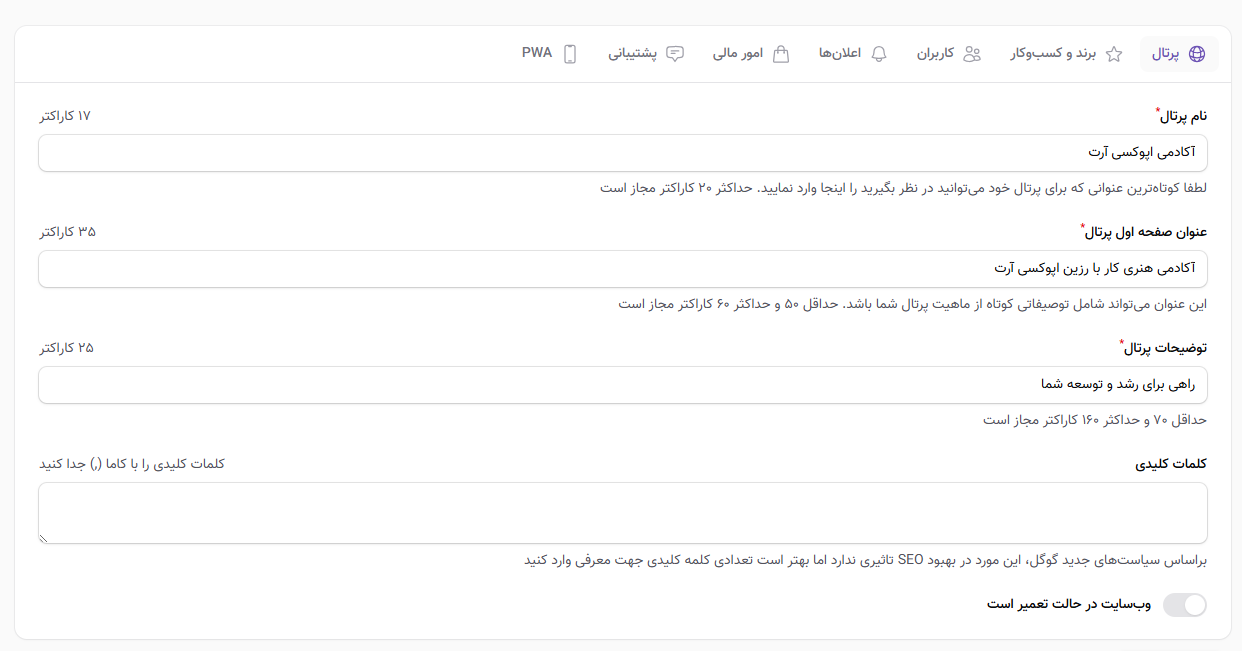
همچنین برخی تنظیمات مربوط به نحوه نمایش محتوا، تعداد محصولات، نوشتهها و نتایج جستجو از بخش تنظیمات قالب قابل تغییر است.
4. انتخاب و اتصال دامنه وبسایت
دامنه، همان آدرسی است که کاربران برای ورود به وبسایت شما در مرورگر وارد میکنند. برای مثال، آدرسهایی مانند example.com یا example.ir یک دامنه محسوب میشوند.
انتخاب یک دامنه مناسب اهمیت زیادی دارد زیرا کاربران وبسایت شما را با همین نام به خاطر میسپارند. بهتر است دامنهای انتخاب کنید که کوتاه، مرتبط با کسبوکار شما و بهراحتی قابل یادآوری باشد.
در غرفهچی امکان استفاده از دامنههای مختلف مانند ir، com، net و سایر پسوندهای رایج وجود دارد. همچنین اگر از قبل دامنهای خریداری کرده باشید، میتوانید آن را به وبسایت خود متصل کنید.
مراحل اتصال دامنه
این بخش بهزودی تکمیل میگردد.
دامنه باید با مشخصات مالک وبسایت ثبت شود.
برای ثبت دامنه ir ابتدا باید شناسه ایرنیک داشته باشید.
پس از تغییر DNS، اتصال دامنه ممکن است چند ساعت زمان ببرد.
در برخی موارد، فعال شدن کامل دامنههای ir ممکن است تا 24 ساعت طول بکشد.
دامنه ir فقط نشاندهنده پسوند کشور ایران است و کاربران سایر کشورها نیز میتوانند وبسایت شما را مشاهده کنند.
5. لوگو و شعار تبلیغاتی
لوگو یکی از بخشهای مهم هویت بصری وبسایت شما است و باعث میشود کاربران برند شما را راحتتر به خاطر بسپارند. شعار تبلیغاتی نیز نشان دهنده برندینگ قوی شماست.
برای تغییر لوگوی وبسایت:
وارد پنل مدیریت غرفهچی شوید.
از بخش پلتفرم گزینه تنظیمات را انتخاب کنید.
وارد بخش برند و کسبوکار شوید.
لوگوی جدید خود را بارگذاری کنید.
سپس شعار تبلیغاتی خود را بنویسید.
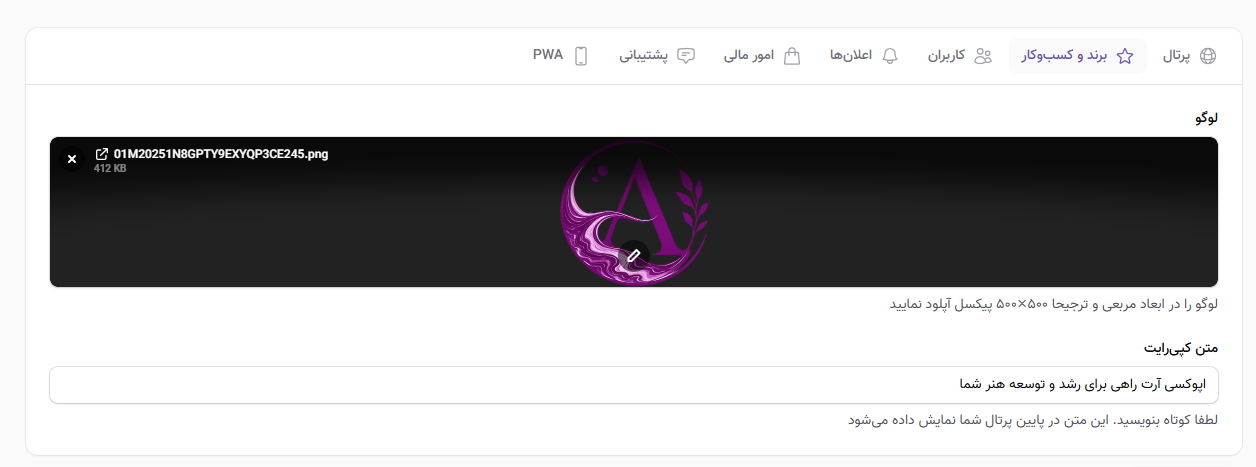
بهتر است لوگوی وبسایت بدون پسزمینه اضافی و با کیفیت مناسب بارگذاری شود.
برای نمایش بهتر لوگو در بخشهای مختلف، از فایل با وضوح مناسب استفاده کنید.
شعار تبلیغاتی باید واقعی و نشاندهنده خدمات کسبوکار شما باشد.
6. شخصیسازی صفحه اصلی وبسایت
صفحه اصلی مهمترین بخش وبسایت شما است زیرا بیشتر کاربران در اولین ورود ابتدا این صفحه را مشاهده میکنند. به همین دلیل بهتر است محتوای این صفحه متناسب با هدف وبسایت شما تنظیم شود.
در غرفهچی شما میتوانید سکشنهای مختلفی برای نمایش اطلاعات مورد نظرتان در وبسایت ایجاد کنید. هر یک از این سکشنها مربوط به قسمتهایی خاصی هستند. مانند:
نمایش محصولات
نمایش مقالات وبلاگ
اسلایدر تصاویر
معرفی خدمات
نمایش برندها
بنرهای تبلیغاتی
شما میتوانید بهصورت کاملا شخصیسازی بخش مورد نظر خود را با طراحی مورد نظرتان انتخاب کرده و در وبسایت به کار ببرید.
برای ویرایش این بخشها:
به پنل مدیریت وارد شوید.
در بخش رابط کاربری گزینه قالب را انتخاب کنید.
در صفحه باز شده منویی در سمت راست نمایش داده میشود که شما باید گزینه الگوهای صفحه اول را انتخاب کنید.
حالا بخش مورد نظر خود را ایجاد کرده و ترتیب نمایش آن در وبسایت را مشخص کنید.
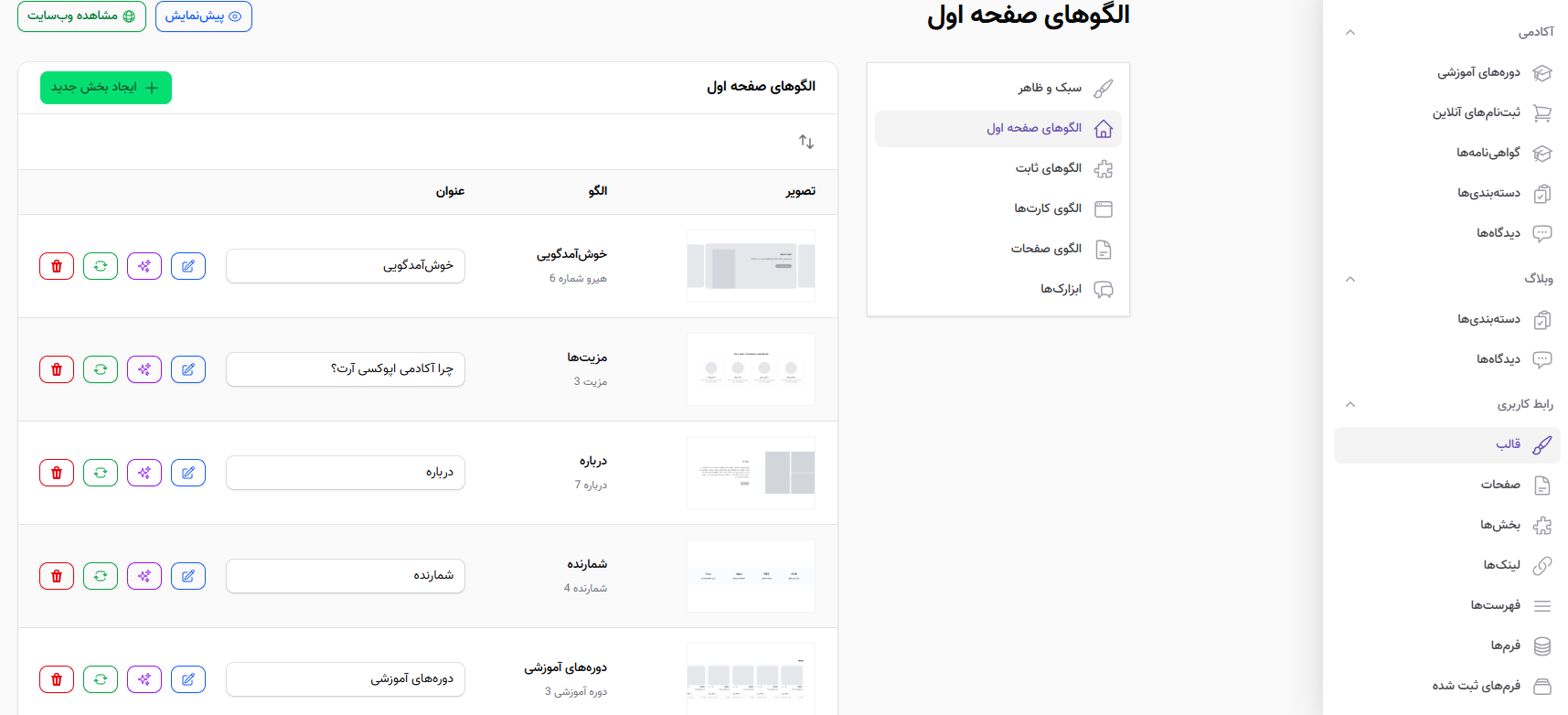
همچنین از مسیر زیر میتوانید ابزارکهای صفحات مختلف را مدیریت کنید:
رابط کاربری > قالب > ابزارکها
گزینههای ویرایش فقط برای مدیر وبسایت نمایش داده میشوند و کاربران عادی آنها را مشاهده نمیکنند.
بهتر است در صفحه اصلی فقط بخشهایی را قرار دهید که برای مخاطب شما کاربردی هستند.
استفاده بیش از حد از تصاویر، بنرها و بخشهای مختلف میتواند باعث شلوغ شدن ظاهر وبسایت شود.
7. ایجاد صفحات، محصولات و محتوای وبسایت
بعد از تنظیم ظاهر وبسایت باید بخشهای مختلف آن را تکمیل کنید. یک وبسایت کامل معمولاً شامل صفحات معرفی، خدمات، محصولات و محتوای آموزشی است.
برخی از صفحات مهمی که معمولاً هر وبسایت به آنها نیاز دارد عبارتاند از:
درباره ما
تماس با ما
خدمات
محصولات
قوانین و مقررات
وبلاگ
برای مدیریت صفحات:
پنل مدیریت > رابط کاربری > صفحات > فهرست صفحهها
از این بخش میتوانید صفحات جدید ایجاد کنید یا صفحات موجود را ویرایش کنید.
اگر وبسایت فروشگاهی دارید، میتوانید محصولات خود را در قسمت فروشگاه اضافه کنید و اطلاعاتی مانند عنوان، تصویر، توضیحات، قیمت و سایر مشخصات محصول را وارد کنید.
برای ایجاد محصولات:
پنل مدیریت > فروشگاه > کالاها > ایجاد کالای جدید
برای وبسایتهایی که قصد تولید محتوا دارند نیز امکان ایجاد بخش وبلاگ و انتشار نوشتههای آموزشی وجود دارد.
برای ایجاد مطلب:
پنل مدیریت > وبلاگ > مطالب > ایجاد مطلب جدید
اطلاعات صفحات اصلی وبسایت را قبل از معرفی آن به کاربران تکمیل کنید.
تصاویر محصولات و خدمات را با کیفیت مناسب بارگذاری کنید.
توضیحات کامل و دقیق باعث میشود کاربران شناخت بهتری از خدمات یا محصولات شما پیدا کنند.
8. تنظیم روشهای پرداخت و ارسال سفارش
فرض کنید فروشگاه شما آماده دریافت سفارش است. قبل از معرفی فروشگاه به مشتریان، یک روش پرداخت و روش ارسال را فعال کنید و سپس یک سفارش آزمایشی ثبت کنید. انجام این تنظیمات باعث میشود مشتریان بتوانند سفارش خود را بدون مشکل ثبت و پرداخت کنند.
در غرفهچی امکان استفاده از روشهای مختلف پرداخت، از جمله پرداخت آنلاین، کارتبهکارت و سایر روشهای قابل پشتیبانی وجود دارد. کافی است روش مناسب کسبوکار خود را انتخاب و فعال کنید.
همچنین میتوانید شیوه ارسال سفارشها را براساس نوع محصولات، محدوده ارسال و هزینه حمل تنظیم کنید تا هزینه نهایی هنگام ثبت سفارش بهدرستی محاسبه شود.
پیش از فعال کردن درگاه پرداخت، از آماده بودن مدارک و مجوزهای مورد نیاز اطمینان حاصل کنید.
قبل از انتخاب شرکت ارائهدهنده درگاه، شرایط و قوانین آن را مطالعه کنید.
اگر هزینه ارسال برای محصولات مختلف متفاوت است، تنظیمات حملونقل را با دقت انجام دهید.
پس از انجام تنظیمات، حتماً یک سفارش آزمایشی ثبت کنید تا از عملکرد صحیح فرآیند خرید مطمئن شوید.
9. دریافت مجوزهای مورد نیاز
همه وبسایتها برای شروع فعالیت به مجوز نیاز ندارند اما دریافت برخی مجوزها میتواند اعتماد کاربران را افزایش دهد و در برخی خدمات مانند دریافت درگاه پرداخت نیز الزامی باشد.
اگر وبسایت فروشگاهی دارید بهتر است قبل از شروع فروش، مجوزهای مورد نیاز را بررسی و در صورت نیاز دریافت کنید.
بسته به نوع فعالیت، محل فعالیت و خدماتی که ارائه میکنید، ممکن است به مجوزها یا الزامات قانونی خاصی نیاز داشته باشید. پیش از شروع فعالیت، الزامات مربوط به حوزه کاری خود را بررسی کنید.
برخی مجوزهای مورد نیاز(بست به نوع فعالیت کسبوکار متغیر است): جواز کسب درگاه ملی مجوزها، نماد اعتماد الکترونیکی (اینماد)، شاپرک، اتحادیه کشوری کسبوکار مجازی و غیره



نوع مجوز مورد نیاز به نوع فعالیت وبسایت شما بستگی دارد.
برخی خدمات مانند دریافت درگاه پرداخت ممکن است بدون مجوزهای لازم امکانپذیر نباشد.
نمایش نمادهای اعتماد در وبسایت میتواند باعث افزایش اطمینان کاربران هنگام خرید شود.
10. اتصال ابزارهای تحلیل و بهینهسازی وبسایت
پس از راهاندازی وبسایت لازم است عملکرد آن را بهصورت مداوم بررسی کنید. ابزارهای تحلیلی به شما کمک میکنند رفتار کاربران، میزان بازدید و وضعیت صفحات را بهتر بشناسید و براساس اطلاعات واقعی تصمیم بگیرید.
دو ابزار مهم که پیشنهاد میکنیم پس از انتشار وبسایت به آن متصل شوید عبارتاند از:
Google Search Console
Google Analytics
با استفاده از این ابزارها میتوانید وضعیت نمایش وبسایت در نتایج گوگل، میزان بازدید، صفحات پربازدید، کلمات جستجو و بسیاری از اطلاعات کاربردی دیگر را مشاهده کنید.
در کنار این ابزارها تولید محتوای باکیفیت و تکمیل تنظیمات سئو نیز نقش مهمی در افزایش بازدید وبسایت دارد.
پس از اتصال و ثبت سایت، ممکن است برخی دادهها با کمی تأخیر در گزارشهای Search Console نمایش داده شوند.
پیشنهاد میکنیم نقشه سایت (Sitemap) را نیز در سرچ کنسول ثبت کنید.
برای مشاهده گزارشهای دقیقتر بهتر است از همان ابتدای راهاندازی وبسایت، گوگل آنالیتیکس را نیز متصل کنید.
11. اطلاعرسانی به کاربران
یکی از راههای حفظ ارتباط با کاربران استفاده از ابزارهای اطلاعرسانی است. با توجه به نیاز کسبوکار خود میتوانید از پیامک، ایمیل یا سایر روشهای ارتباطی مانند اتصال به ربات تلگرام و بازوی بله برای اطلاعرسانی استفاده کنید.
اگر قصد استفاده از ایمیل اختصاصی با دامنه وبسایت خود را دارید میتوانید ایمیل سازمانی ایجاد کنید. این نوع ایمیل علاوه بر ایجاد اعتبار بیشتر برای ارتباط با مشتریان نیز مناسبتر است.
استفاده از ایمیل سازمانی باعث حرفهایتر شدن ارتباط با مشتریان میشود.
بهتر است ایمیلهای مهم را بهصورت منظم بررسی و آرشیو کنید.
در صورت نیاز میتوانید ایمیل سازمانی را به نرمافزارهای مدیریت ایمیل متصل کنید.
12. ارتباط با پشتیبانی غرفهچی
اگر هنگام ساخت یا مدیریت وبسایت با سوال یا مشکلی مواجه شدید تیم پشتیبانی غرفهچی آماده راهنمایی شما است.
برای بررسی دقیقتر درخواستها پیشنهاد میکنیم از طریق ارسال تیکت با پشتیبانی در ارتباط باشید. با این روش کارشناسان میتوانند درخواست شما را کامل بررسی کرده و پاسخ دقیقتری ارائه دهند.
در کنار ارسال تیکت میتوانید از سایر راههای ارتباطی با غرفهچی نیز برای دریافت راهنمایی استفاده کنید.
موضوع درخواست را بهصورت واضح و کامل توضیح دهید.
اگر خطا یا مشکلی در بخشی از وبسایت مشاهده میکنید، تصویر یا ویدیوی آن را نیز ارسال کنید.
مسیر انجام کار و مراحلی که قبل از بروز مشکل طی کردهاید را توضیح دهید.
اگر درخواست مربوط به بخش خاصی از وبسایت است، آدرس همان صفحه را نیز در متن تیکت قرار دهید.
هرچه اطلاعات کاملتری در اختیار تیم پشتیبانی قرار دهید بررسی درخواست شما سریعتر و دقیقتر انجام خواهد شد.











