در این بخش میتوانید دورههای آموزشی را با تعریف سرفصلهای اصلی و درسهای درون هر سرفصل، سازماندهی کرده و مسیر یادگیری منظمی برای دانشجویان خود طراحی کنید
هر دوره آموزشی در غرفهچی میتواند از چند سرفصل تشکیل شود و هر سرفصل نیز شامل چند درس باشد. سرفصلها برای دستهبندی موضوعی مطالب و درسها برای ارائه محتوای آموزشی هر بخش استفاده میشوند.
در هر سرفصل نیز میتوان چندین «درس» قرار داد. هر درس معادل یک جلسه آموزشی است که شامل محتوای اصلی، نظیر ویدئو، فایل صوتی یا متن، خواهد بود. بنابراین ساختار نهایی یک دوره به صورت «دوره > سرفصل > درس» شکل میگیرد. این ساختار منظم، مسیر یادگیری را برای دانشجویان شما شفافتر و دنبال کردن مباحث را برای آنها سادهتر میسازد.
برای مثال، اگر یک دوره «آموزش مقدماتی رزین» ایجاد کرده باشید، میتوانید سرفصلهایی مانند «کدام نوع رزین بهتر است؟» و «ابزارآلات ضروری برای آماده کردن رزین» ایجاد کنید و درسهای مرتبط را داخل هر سرفصل قرار دهید.
برای شروع، لازم است وارد بخش مدیریت سرفصلهای دوره مورد نظر شوید. مسیر دسترسی به این بخش به ترتیب زیر است:
در پنل مدیریت، از منوی سمت راست، بخش «آکادمی» را پیدا کنید.
از زیر منوی آکادمی، روی «دورههای آموزشی» کلیک کنید.
در این صفحه، فهرست دورههای تعریفشده را مشاهده میکنید. بر روی عنوان دورهای که قصد ویرایش آن را دارید کلیک کنید.
در صفحه باز شده، مجموعهای از تبها در پایین صفحه وجود دارد. تب «سرفصلها» را انتخاب کنید.
در این بخش، فهرست سرفصلهای موجود برای این دوره (در صورت وجود) به نمایش درمیآید. یک دکمه نیز در بالای این فهرست برای افزودن سرفصل جدید تعبیه شده است.
ایجاد یک سرفصل جدید
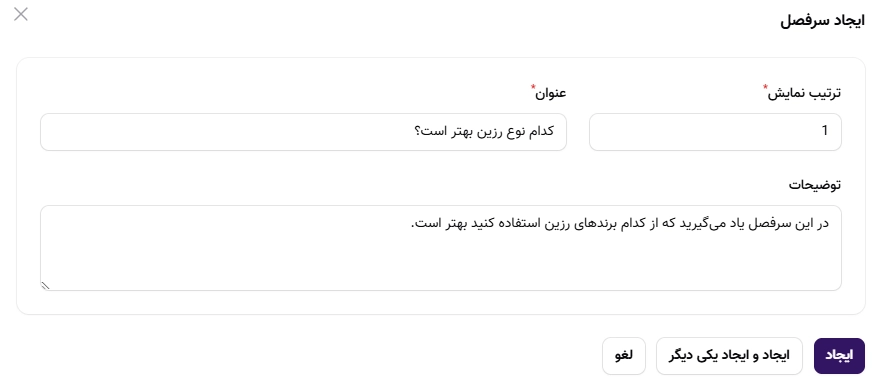
پس از ورود به بخش «سرفصلها»، بر روی دکمه «ایجاد سرفصل جدید» کلیک کنید. صفحهای برای شما باز خواهد شد:
در این صفحه، فیلدهای زیر باید تکمیل شوند:
ترتیب نمایش (ضروری): با وارد کردن یک عدد، محل قرارگیری این سرفصل را در میان سایر سرفصلها مشخص کنید. عدد 1 به منزله اولین سرفصل دوره است.
عنوان (ضروری): یک نام جامع و گویا برای این بخش از دوره خود وارد کنید. این عنوان به دانشجویان کمک میکند تا دیدی کلی نسبت به موضوع این سرفصل پیدا کنند.
توضیحات: این فیلد اختیاری است، اما تکمیل آن اکیدا توصیه میشود. در این قسمت، شرح مختصری از اهداف و مباحثی که در این سرفصل پوشش داده خواهد شد، ارائه دهید. این توضیح به دانشجو برای تصمیمگیری بهتر در مورد مطالعه سرفصل کمک میکند.
پس از تکمیل فیلدها دو گزینه برای ثبت دارید:
ایجاد: با کلیک بر روی این دکمه، سرفصل ذخیره شده و به صفحه فهرست سرفصلها بازمیگردید.
ایجاد و ایجاد یکی دیگر: این گزینه، ضمن ذخیره سرفصل جاری، صفحه را برای ایجاد یک سرفصل جدید دیگر آماده میسازد و به این ترتیب در زمان شما صرفهجویی خواهد شد.
اگر از ایجاد سرفصل منصرف شدید روی گزینه لغو کلیک کنید.
ایجاد یک درس جدید در داخل سرفصل
پس از آنکه سرفصلهای خود را ایجاد کردید، نوبت به افزودن درسها به درون آنها میرسد.
در صفحه فهرست سرفصلها، بر روی عنوان سرفصلی که میخواهید به آن درس اضافه کنید کلیک کنید.
در صفحه مختص آن سرفصل، دکمهای با عنوان «ایجاد درس جدید» وجود دارد. بر روی آن کلیک کنید تا صفحهای برایتان باز شود.
در این صفحه، فیلدهای زیر را با دقت تکمیل نمایید:
ترتیب نمایشی (ضروری): با استفاده از اعداد، ترتیب قرارگیری این درس را در درون سرفصل مشخص کنید. درسی که عدد 1 را دریافت کند، بهعنوان اولین جلسه آموزشی این سرفصل نمایش داده خواهد شد.
عنوان (ضروری): عنوان دقیق این جلسه آموزشی را وارد کنید. این عنوان باید بهوضوح بیانگر موضوع درس باشد.
دسترسی (ضروری): این تنظیم مشخص میکند که این درس برای چه گروهی از کاربران وبسایت قابل مشاهده باشد.
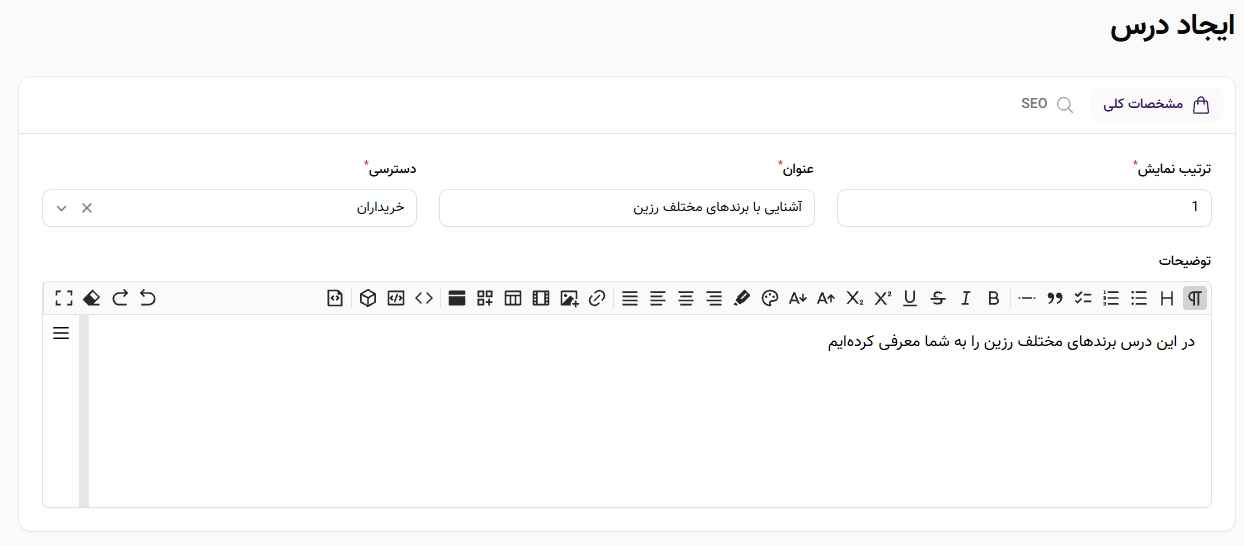
گزینهای برای نمایش درس فقط به «خریداران» دوره وجود دارد که برای اکثر درسها گزینه مناسبی است. همچنین گزینهای برای نمایش «عمومی» وجود دارد. از این گزینه میتوانید برای ارائه یک یا دو درس بهعنوان پیشنمایش رایگان دوره استفاده کنید تا بازدیدکنندگان با مشاهده کیفیت آموزش، به ثبتنام در دوره ترغیب شوند.
توضیحات: در این قسمت میتوانید خلاصهای از آنچه در این جلسه تدریس خواهد شد، بنویسید. این توضیح به دانشجو کمک میکند تا پیش از شروع، از محتوای جلسه آگاه شود.
با انجام این مراحل، ساختار دورهٔ آموزشی شما شامل سرفصلها و درسهایشان شکل میگیرد. توجه داشته باشید که بارگذاری محتوای اصلی هر درس (مانند ویدئو، صوت یا فایل PDF) در قسمت فایلهای ضمیمه در صفحه هر درس صورت میگیرد.











