با دستهبندی محصولات فروشگاه میتوانید دیتهبندیهای مادر و دستهبندیهای زیرمجموعه متعدد تعریف کرده و برای هر یک تنظیمات و خصوصیات جداگانه تعریف کنید
با ایجاد دستهبندی میتوانید کالاهای فروشگاه را بر اساس نوع، کاربرد یا ویژگیهای مشترک مرتب کنید تا مشتری راحتتر به محصولات موردنظر خود دسترسی داشته باشد.
فرض کنید فروشگاه شما چند نوع محصول دارد و میخواهید برای انواع محصولات خود دستهبندی ایجاد کنید تا محصولات مرتبط را در این بخش قرار دهید.
چگونه یک دستهبندی جدید ایجاد کنیم؟
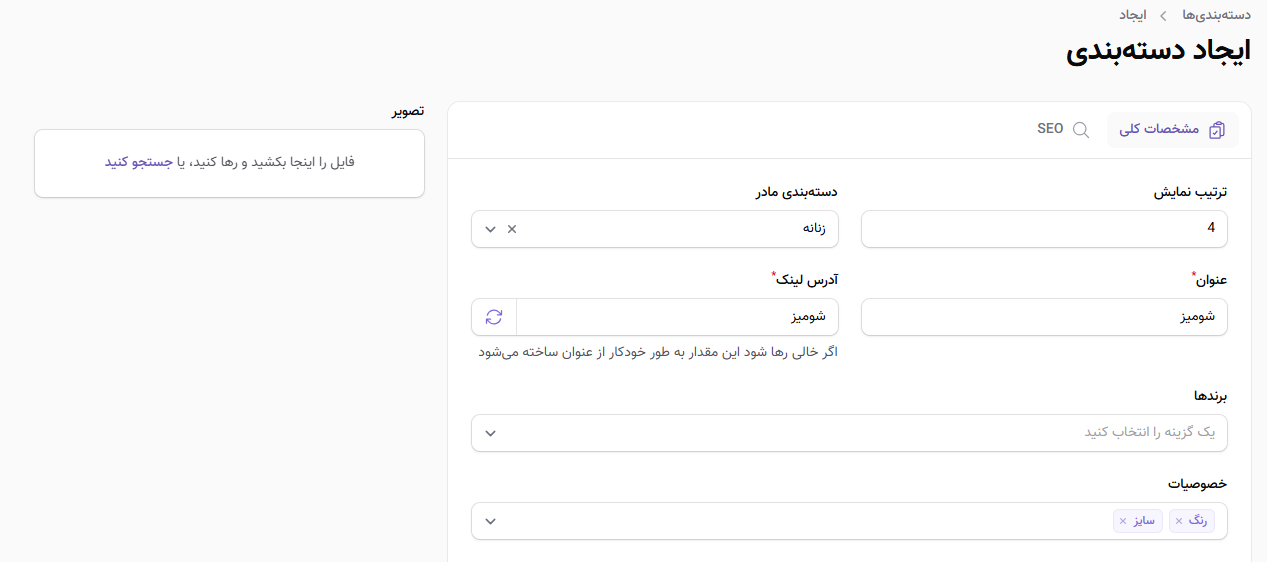
برای ایجاد دستهبندی برای کالاهای فروشگاه خود میتوانید در پنل مدیریت از قسمت فروشگاه گزینه دستهبندی را انتخاب کنید. در ابتدای صفحهای که باز میشود دو قسمت مشخصات کلی و SEO را مشاهده میکنید. در قسمت مشخصات کلی میتوانید اطلاعات دستهبندی و سپس در قسمت SEO عنوان و توضیح صفحه مربوطه را وارد کنید.
توضیحات بیشتر و نحوه ایجاد دستهبندی به شرح زیر است:
- مشخصات کلی: در قسمت مشخصات کلی شما باید اطلاعات مربوط به دستهبندی را وارد کنید. ترتیب ایجاد یک دستهبندی برای کالاهای فروشگاه به این صورت است:
1. مشخص کردن اولویت و دستهبندی مادر: در ابتدا شما 4 کادر مشاهده میکنید که دو به دو در کنار هم قرار دارند. دو کادر اول مربوط به اولویت نمایش و مشخص کردن دستهبندی مادر هستند.
در کادر سمت راست مشخص میکنید دستهبندی مورد نظر به عنوان چندمین دستهبندی در فروشگاه شما نمایش داده شود.
در کادر سمت چپ نیز دستهبندی مادر را انتخاب کرده و مشخص میکنید این دستهبندی زیر مجموعه کدام یک از دستهبندیهای قبلی باشد. با انتخاب نکردن این گزینه، دستهبندی ایجاد شده به عنوان یک دستهبندی مادر ایجاد میشود.
2. نوشتن عنوان و آدرس لینک: دو کادر دوم مربوط به ایجاد یک عنوان و آدرس لینک برای صفحه دستهبندی است. هر دستهبندی که شما در فروشگاه ایجاد میکنید در واقع دارید یک صفحه جدید در وبسایت ایجاد میکنید. میدانیم که تمامی صفحهها نیازمند عنوان و آدرس لینک هستند پس باید حتما این دو کادر را پر کنید.
3. توضیحات: اگر لازم است توضیحی در مورد این دستهبندی به کاربران وبسایت خود ارائه کنید میتوانید در این قسمت توضیحات را وارد کنید.
4. گذاشتن عکس: در کادر کوچک سمت چپ صفحه امکان این را دارید که برای صفحه دستهبندی مور نظرتان یک عکس بگذارید.
- SEO: این قسمت مربوط به سئو صفحه دستهبندی بوده و به نمایش آن در موتورهای جستجو کمک میکند. در این قسمت میتوانید عنوان و توضیحات سئو شدهای برای صفحه دستهبندی خود بنویسید. اگر این قسمتها را خالی رها کنید به طور خودکار با توجه به عنوان و توضیحاتی که در قسمت مشخصات کلی وارد کردهاید پر میشوند.
لیست دستهبندیهای فروشگاه
برای مشاهده لیست دستهبندی کالاها در پنل مدیریت، در قسمت فروشگاه روی دستهبندیها کلیک کنید. با کلیک کردن بر دستهبندیها میتوانید به لیست آنها دسترسی پیدا کرده و اطلاعات کلی را مشاهده کنید.
در صفحه مربوط به لیست دستهبندیها ابتدا یک لیست کلی از دستهبندیها بدون هیچ اطلاعاتی مشاهده میکنید. در این قسمت میتوانید با کشیدن هر یک از آنها ترتیب نمایش دستهبندیها را تغییر دهید.
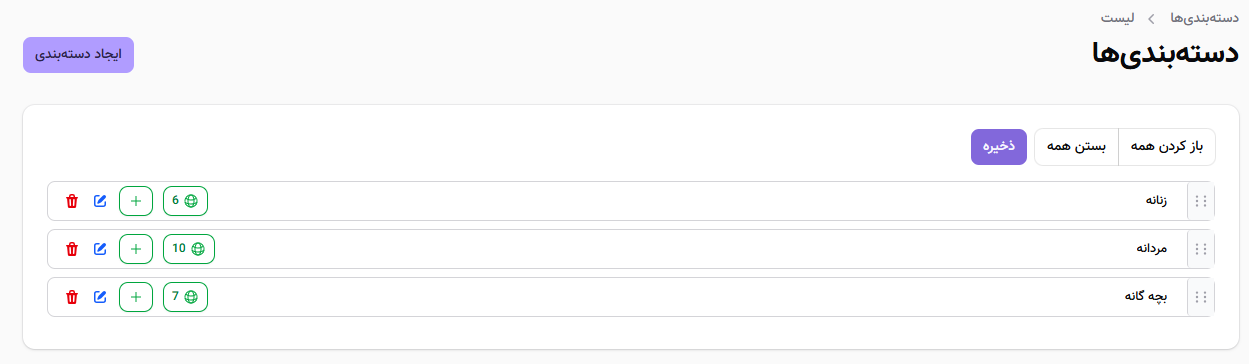
در قسمت بعدی دکمه جستجو و لیستی با اطلاعات بیشتر از دستهبندیها مشاهده میکنید. اطلاعات موجود در این لیست به شرح زیر است:
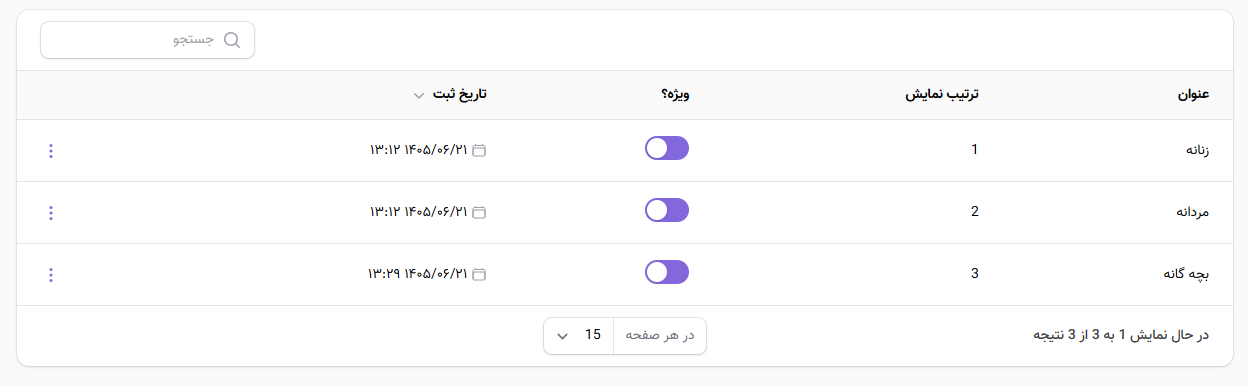
1. عنوان دستهبندی: در ابتدا شما در قسمت راست هر ردیف نام دستهبندی را مشاهده میکنید.
2. ترتیب نمایش: در ستون بعدی ترتیب نمایش دستهبندیها به شما نمایش داده میشود. این دستهبندیها بر اساس اولویت نمایش مرتب شدهاند.
3. دستهبندی ویژه: اگر این گزینه را برای هر یک از دستهبندیها فعال کنید، دستهبندی مورد نظرتان در صفحه اول وبسایت در قسمت منو نمایش داده میشود.
4. تاریخ ثبت: در ستون بعدی شما میتوانید تاریخ و ساعت ثبت هر یک از دستهبندیها را مشاهده کنید.
5. آیکون سه نقطه: با کلیک بر روی آیکون سه نقطه که آخرین گزینه در ردیف هر دستهبندی است میتوانید به دستهبندی مورد نظرتان زیرمجموعه اضافه کرده، آن را ویرایش و یا حذف کنید
ویرایش دستهبندیهای فروشگاه
برای اینکه عنوان یا اطلاعات دیگر در مورد دستهبندیهای کالاها را تغییر دهید تنها کافی است مراحل زیر را انجام دهید:
1. در پنل مدیریت، در قسمت فروشگاه وارد دستهبندیها شوید.
2. کمی پایین بروید تا به لیست دستهبندیها برسید.
3. دستهبندی مورد نظرتان را با استفاده از دکمه جستجو پیدا کنید.
4. روی آیکون سه نقطه کلیک کرده و سپس گزینه ویرایش را انتخاب کنید.
5. تغییرات مورد نظرتان را اعمال کرده و دکمه ذخیره را بزنید.
حذف دستهبندیهای فروشگاه
برای اینکه دستهبندی مورد نظرتان را در فروشگاه حذف کنید تنها کافی است مراحل زیر را انجام دهید:
1. در پنل مدیریت، در قسمت فروشگاه وارد دستهبندیها شوید.
2. کمی پایین بروید تا به لیست دستهبندیها برسید.
3. دستهبندی مورد نظرتان را پیدا کنید.
4. روی آیکون سه نقطه کلیک کرده و سپس گزینه حذف را انتخاب کنید تا دستهبندی مورد نظرتان حذف شود.












