با بخش دستهبندیها، میتوانید دورههای آموزشی را در دستهبندیها و زیرمجموعههای دلخواه خود قرار داده و ترتیب نمایش آنها در وبسایت را طبق اولویت مدیریت کنید
بخش دستهبندیها ابزاری ضروری برای سازماندهی و مرتبسازی دورههای آموزشی شماست. با استفاده از این بخش میتوانید دورههای خود را در گروههای موضوعی مشخص دستهبندی کنید تا هنرجویان بهراحتی بتوانند دوره مورد نظر خود را در وبسایت پیدا کنند. همچنین میتوانید دستهبندیها را بهصورت سلسلهمراتبی (مادر و زیرمجموعه) تعریف کنید و ترتیب نمایش آنها را در منوی سایت مشخص نمایید.
فرض کنید در آکادمی خود دورههای آموزشی مختلفی در زمینه ساخت وسایل مختلف با رزین برگزار میکنید. برای اینکه هنرجویان بتوانند راحتتر دوره مناسب خود را پیدا کنند، تصمیم گرفتهاید دورهها را در چهار دسته «ظروف»، «اکسسوری»، «دکوراسیون داخلی» و «سایر» قرار دهید.
ایجاد دستهبندی
برای ایجاد دستهبندی جدید میتوانید طبق مراحل زیر پیش بروید:
در پنل مدیریت وبسایت خود بخش آکادمی را پیدا کرده و روی گزینه دستهبندیها کلیک کنید.
در صفحه باز شده روی دکمه «ایجاد دستهبندی» کلیک کنید.
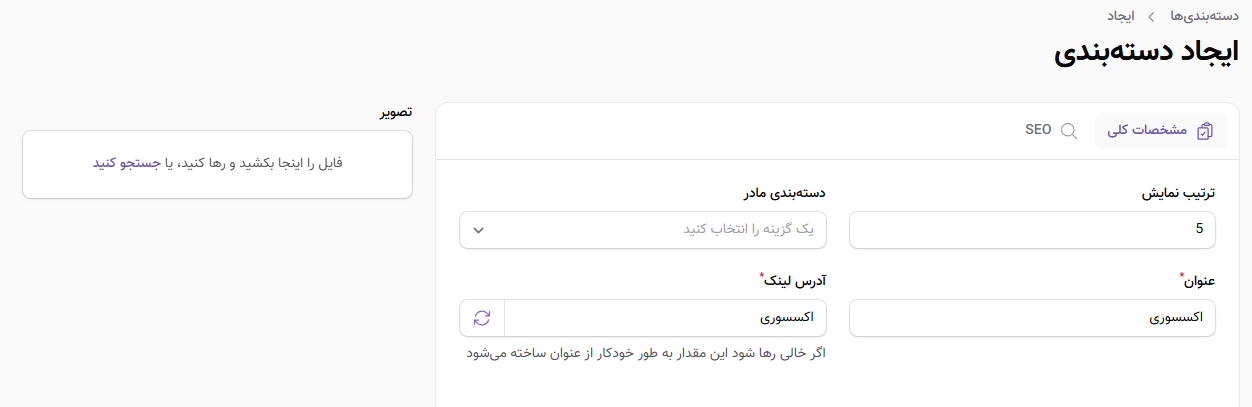
در فرم باز شده فیلدهای زیر را تکمیل کنید:
تصویر: میتوانید یک تصویر شاخص برای این دستهبندی آپلود کنید که معمولاً در صفحه اصلی یا بنرهای وبسایت نمایش داده میشود.
ترتیب نمایش: در این قیمت میتوانید مشخص کنید که دستهبندی مورد نظر شما با چه ترتیبی نمایش داده شود. میتوانید با توجه به اولویت دستهبندیها، ترتیب نمایش آنها را مشخص کنید.
دستهبندی مادر: اگر این دستهبندی زیرمجموعه یک دسته دیگر است، دسته مادر را انتخاب کنید.
عنوان: نامی که برای دستهبندی انتخاب کردهاید را در این فیلد وارد کنید.
آدرس لینک: آدرس صفحه این دستهبندی در وبسایت شماست. اگر خالی بگذارید، سیستم لینک را بهطور خودکار از روی عنوان میسازد.
توضیحات: متنی کوتاه و جذاب درباره محتوای این دستهبندی بنویسید که در صفحه آن دسته به هنرجو نمایش داده میشود.
دستهبندی ویژه و نمایش در صفحات اصلی: اگر میخواهید این دستهبندی در صفحات اصلی وبسایت برجستهتر و متمایز نشان داده شود، این گزینه را فعال کنید.
از گزینه «دستهبندی ویژه» فقط برای 2 یا 3 دستهبندی پرفروش و اصلی خود استفاده کنید. اگر همه دستهبندیها را ویژه کنید، تاثیر بصری آن از بین میرود.
لیست دستهبندیها
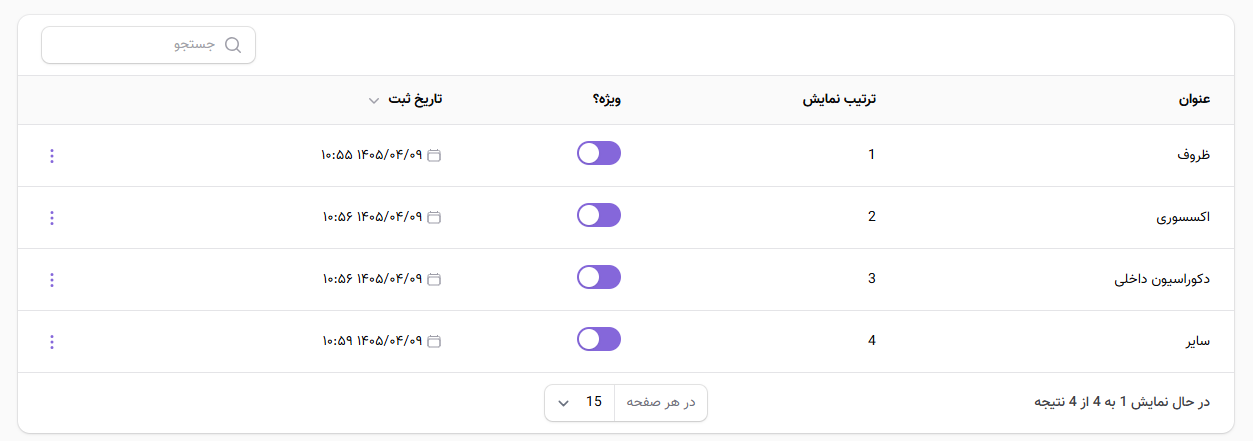
عنوان: نام دستهبندی همانطور که در منوی وبسایت به هنرجویان نمایش داده میشود را مشخص میکند.
ترتیب نمایش: عددی است که جایگاه این دستهبندی را در میان سایر دستهبندیها تعیین میکند؛ عدد 1 یعنی اولویت اول و اولین گزینه در نمایش.
ویژه؟: اگر گزینه دستهبندی ویژه را انتخاب کرده باشید، یعنی این دستهبندی ویژه است و در صفحات اصلی وبسایت برجستهتر نمایش داده میشود.
تاریخ ثبت: تاریخ و ساعت ایجاد این دستهبندی در پنل مدیریت را نشان میدهد.
آیکون سه نقطه: با کلیک روی این آیکون میتوانید گزینههای افزودن زیرمجموعه، ویرایش و حذف را مشاهده کنید.
مدیریت ترتیب نمایش دستهبندیها
برای تغییر ترتیب نمایش دستهبندیها در وبسایت میتوانید از ساختار درختی بالای صفحه استفاده کنید. کافیست عنوان هر دسته را با ماوس گرفته و در جای جدید رها کنید.
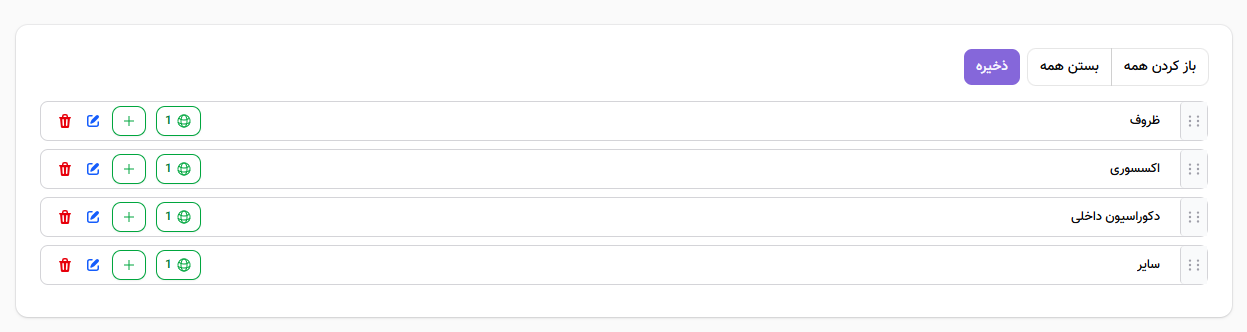
عدد ترتیب نمایش در جدول اصلی با همین روش کشیدن و رها کردن بهروزرسانی میشود و نیازی به تغییر دستی اعداد نیست.
ویرایش دستهبندیها
برای ویرایش اطلاعات یک دستهبندی میتوانید طبق مراحل زیر پیش بروید:
در پنل مدیریت وبسایت خود بخش آکادمی را پیدا کرده و روی گزینه دستهبندیها کلیک کنید.
بعد از کلیک روی گزینه دستهبندیها صفحهای شامل لیست دستهبندیها به شما نمایش داده میشود.
دستهبندی مورد نظر خود را پیدا کرده و روی آیکون سه نقطه کلیک کنید.
از منوی باز شده گزینه ویرایش را انتخاب کنید.
تغییرات مورد نظر خود را اعمال کنید (مثلاً ویرایش عنوان، توضیحات یا فعالسازی گزینه ویژه).
با کلیک روی دکمه «ذخیره» تغییرات شما اعمال خواهد شد.
اگر آدرس لینک دستهبندی را تغییر دهید، آدرس قبلی از کار میافتد. اگر این دستهبندی قبلاً در گوگل ایندکس شده، بهتر است آدرس لینک را تغییر ندهید.
حذف دستهبندیها
برای حذف یک دستهبندی میتوانید طبق مراحل زیر پیش بروید:
در پنل مدیریت وبسایت خود بخش آکادمی را پیدا کرده و روی گزینه دستهبندیها کلیک کنید.
بعد از کلیک روی گزینه دستهبندیها صفحهای شامل لیست دستهبندیها به شما نمایش داده میشود.
دستهبندی مورد نظر خود را پیدا کرده و روی آیکون سه نقطه کلیک کنید.
از منوی باز شده گزینه حذف را انتخاب کنید.
در تب باز شده روی گزینه تایید کلیک کنید تا دستهبندی مورد نظر شما حذف شود.












