در بخش پشتیبانی در پنل مدیریت وبسایت، میتوانید پیامهای کاربران وبسایت خود را مدیریت کرده و به آنها جواب دهید. امکان ایجاد دپارتمانهای مختلف نیز وجود دارد
پیامهای پشتیبانی
بخش «پیامهای پشتیبانی» در پنل مدیریت برای مشاهده و مدیریت پیامهای پشتیبانی کاربران استفاده میشود. در این بخش میتوانید پیامهای دریافتشده را بررسی کنید، وضعیت آنها را ببینید و تاریخچه مکالمات را مشاهده کنید.
فرض کنید یکی از کاربران درباره نحوه استفاده از یک بخش پرتال برای شما پیام ارسال کرده است. برای بررسی پیام، میتوانید وارد «پیامهای پشتیبانی» شوید، پیام موردنظر را از فهرست پیدا کنید و با انتخاب گزینه «نمایش»، متن پیام و تاریخچه مکالمه را بررسی کنید.
ایجاد پیام پشتیبانی
این دکمه (در بالای صفحه سمت چپ) به شما امکان میدهد یک پیام پشتیبانی جدید ارسال کنید.
این قابلیت زمانی کاربرد دارد که کاربران شما از طریق پلتفرمهای دیگر پیام پشتیبانی ارسال کرده باشند و بخواهید همه پیامهای پشتیبانی را در یک بستر واحد مدیریت و پیگیری کنید.
فیلترها و آمار
منتظر پاسخ: پیامهایی که منتظر پاسخ شما یا تیم پشتیبانی هستند.
پاسخ داده شده: پیامهایی که برای آنها پاسخ ارسال شده است.
بسته شده: پیامهایی که در حال حاضر بسته شدهاند و نیاز به اقدام ندارند.
همه: این عدد نشاندهنده کل پیامهای پشتیبانی موجود است. با کلیک بر روی آن، تمام پیامها نمایش داده میشوند.
دکمه دریافت خروجی اکسل
با کلیک بر روی این دکمه، میتوانید لیست پیامهای پشتیبانی را در قالب فایل اکسل دانلود کنید.
فیلتر و جستجو
آیکون فیلتر (سمت چپ): این آیکون به شما امکان میدهد پیامها را بر اساس معیارهای مختلف فیلتر کنید.
نوار جستجو: میتوانید با وارد کردن کلمات کلیدی، پیامهای خاصی را جستجو کنید.
جدول پیامها: این بخش اصلی نمایش پیامها است و شامل ستونهای زیر میشود:
شماره: شماره منحصر به فرد هر پیام.
موضوع: موضوع کلی پیام.
ارتباط با: واحد یا فردی که پیام برای او ارسال شده است.
وضعیت: وضعیت فعلی پیام (مانند "پاسخ داده شده").
پیامها: تعداد پیامهای مربوط به این موضوع.
آخرین بروزرسانی: زمان آخرین فعالیت یا پاسخ در این پیام.
نمایش: با کلیک بر روی این دکمه، میتوانید جزئیات کامل هر پیام و تاریخچه مکالمات را مشاهده کنید.
دپارتمانها
این قسمت از پنل مدیریت، به شما امکان مدیریت "دپارتمانها" را میدهد. دپارتمانها در اینجا به بخشها یا افراد مختلفی گفته میشود که ممکن است مسئول رسیدگی به انواع خاصی از پیامها یا وظایف باشند.
ایجاد دپارتمان
این دکمه (در بالای صفحه سمت چپ) به شما امکان میدهد یک دپارتمان جدید اضافه کنید.
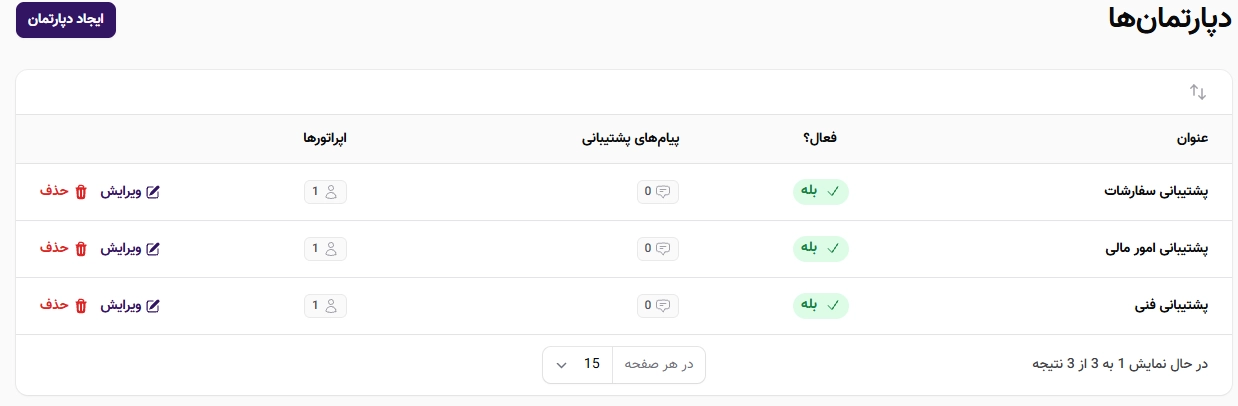
لیست دپارتمانها
در این بخش، دپارتمانهای موجود به صورت جدولی نمایش داده میشوند. هر ردیف نشاندهنده یک دپارتمان است و ستونهای زیر را دارد:
عنوان: نام دپارتمان (مانند "واحد" یا "شخص پشتیبان").
فعال؟: نشان میدهد که آیا این دپارتمان فعال است یا خیر. علامت تیک سبز به معنی فعال بودن است.
پیامهای پشتیبانی: تعداد پیامهای پشتیبانی که به این دپارتمان مرتبط است. عدد کنار آیکون پیام نشاندهنده این تعداد است.
اپراتورها: تعداد اپراتورها یا کاربران مرتبط با این دپارتمان. عدد کنار آیکون شخص نشاندهنده این تعداد است.
ویرایش: با کلیک بر روی آیکون قلم، میتوانید اطلاعات دپارتمان را ویرایش کنید.
حذف: با کلیک بر روی آیکون سطل زباله، میتوانید دپارتمان را حذف کنید. (توجه: قبل از حذف، به پیامهای هشدار توجه کنید.)











